آموزش کاربری PMworks | استانداردسازی خانواده تجهیزات
آموزش کاربری نرمافزار PMworks ماژول استانداردسازی مدیریت خانواده تجهیزات یکی از مهمترین بخشهای نرمافزار CMMS است که بیشترین کاربرد و ثبت اطلاعات را برای استانداردسازی تجهیزات را دارد.
استانداردسازی خانواده تجهیزات از ارثبری استفاده میکند و کلیه تجهیزات مشابه با استاندارد تجهیز اصلی مشخصات واحدی را ارث میبرند. گزارشات و شاخصهای کلیدی بروی این خانواده تجهیز به واحد فنی کمک میکند که تصمیمهای فراگیری برای یک مدل از تجهیزات اجرا کند و قابلیت اطمینان یک خانواده تجهیز را در سطح سازمان مدیریت کند.
تمامی مشتریان نرمافزار CMMS PMworks باید کاملا با استانداردسازی خانواده تجهیزات و مدیریت آنها آشنا باشند. آموزش مدیریت دستورکار در ۱۳ بخش طراحی شده است:
- آموزش استانداردسازی: مدیریت گروه خانواده تجهیز در نرمافزار PMworks
- آموزش استانداردسازی: ایجاد خانواده تجهیز در نرمافزار PMworks
- آموزش استانداردسازی: ایجاد ساختار درختی خانواده تجهیز در PMworks
- آموزش استانداردسازی ویژگی تجهیزات: تب پروفایل خانواده تجهیز
- آموزش استانداردسازی: تعریف پارامترهای کارکردی خانواده تجهیز
- آموزش استانداردسازی: تعریف پارامترهای CM خانواده تجهیز در PMworks
- آموزش استانداردسازی: تعریف حالتهای خرابی خانواده تجهیز
- آموزش استانداردسازی: مدیریت آرشیو فنی خانواده تجهیز در PMworks
- آموزش استانداردسازی: فعالیتهای نگهداشت خانواده تجهیز
- آموزش استانداردسازی: تب لیست تجهیزات خانواده تجهیز در PMworks
- آموزش استانداردسازی: مدیریت آرشیو فنی در نرمافزار PMworks
- آموزش استانداردسازی: مدیریت دادههای ویژه در نرمافزار PMworks
- آموزش کامل استانداردسازی: مدیریت خانواده تجهیز در نرمافزار PMworks
مرکز آموزش جامع نگهداری و تعمیرات و داراییهای فیزیکی با ۳۱ دوره آموزشی
1- آموزش استانداردسازی: مدیریت گروه خانواده تجهیز در نرمافزار PMworks
نمایش فیلم آموزش استانداردسازی: مدیریت گروه خانواده تجهیز
استانداردسازی: مدیریت گروه خانواده تجهیز SA01
در این ویدئو با آموزش مدیریت گروه خانواده تجهیز در نرمافزار PMworks آشنا میشوید.
مطالعه محتوی متنی آموزش استانداردسازی: مدیریت گروه خانواده تجهیز
مدیریت صحیح گروه خانواده تجهیز در نرمافزار PMWORKS، پایه و اساس استانداردسازی تجهیزات و ایجاد ساختار درختی مناسب در سیستم نگهداری و تعمیرات (CMMS) است. در این آموزش، نحوه ایجاد، ویرایش، حذف و مدیریت گروههای خانواده تجهیز و همچنین روش ایجاد زیرمجموعهها را بررسی میکنیم.
ورود به بخش مدیریت گروه خانواده تجهیز
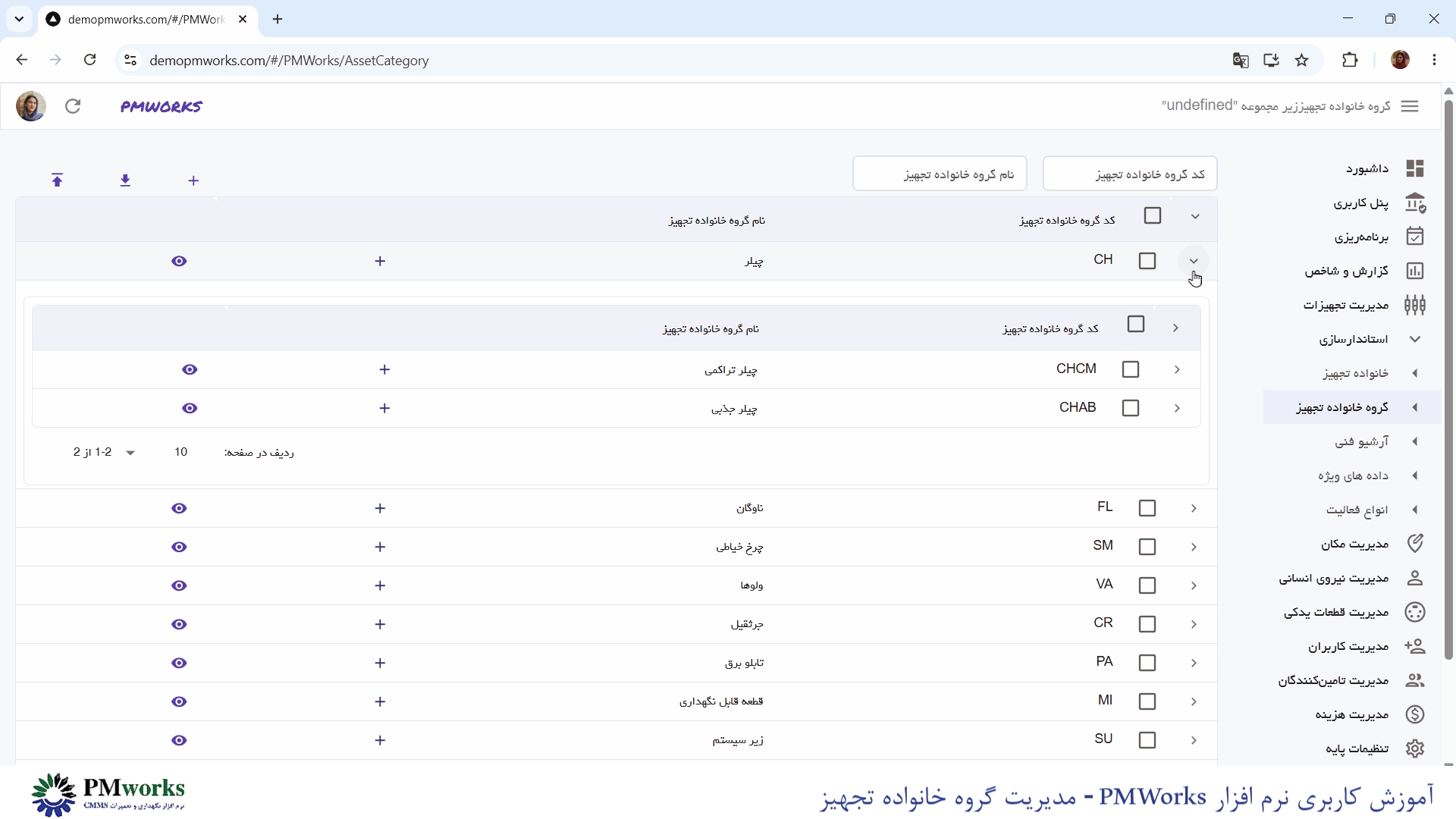
برای مدیریت گروههای خانواده تجهیز، وارد ماژول استانداردسازی شده و بخش گروه خانواده تجهیز را انتخاب میکنم.
در این قسمت، لیست گروههای خانواده تجهیز ثبتشده در نرمافزار نمایش داده میشود.
این لیست شامل کد و عنوان گروه خانواده تجهیز است. همچنین با کلیک روی فلش کنار هر گروه، میتوان زیرمجموعههای آن را مشاهده کرد و ساختار درختی گروههای خانواده تجهیز را بررسی نمود.
آموزش استانداردسازی: مدیریت گروه خانواده تجهیز در نرمافزار PMworks
ایجاد گروه خانواده تجهیز جدید
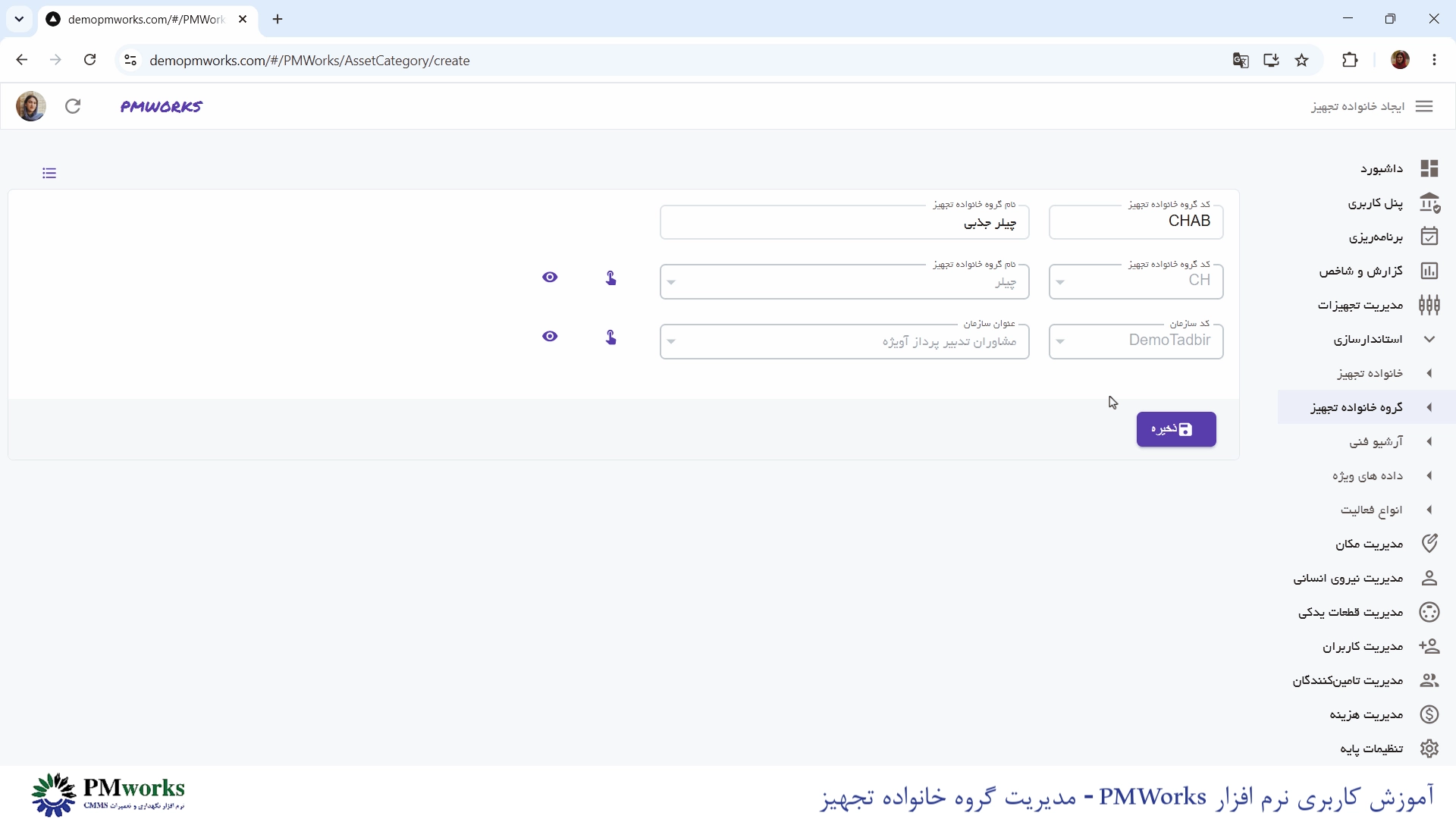
برای ایجاد یک گروه خانواده تجهیز جدید، روی گزینه ایجاد کلیک میکنم.
در فرم بازشده، ابتدا کد و عنوان گروه خانواده تجهیز را وارد میکنم.
برای مثال:
• CH – چیلر
اگر گروه خانواده تجهیز جدید، زیرمجموعه یک گروه دیگر باشد، روی گزینه انتخاب کلیک میکنم و گروه والد را از میان گروههای ثبتشده انتخاب میکنم.
اگر این گروه در بالاترین سطح ساختار قرار داشته باشد و زیرمجموعه هیچ گروهی نباشد، این فیلد را خالی میگذارم.
فیلد سازمان نیز بهصورت پیشفرض تکمیل میشود. در صورت دسترسی به چند سازمان، امکان انتخاب سازمان موردنظر وجود دارد؛ در غیر این صورت، این فیلد بهصورت خودکار توسط نرمافزار تکمیل خواهد شد.
پس از تکمیل اطلاعات، روی گزینه ذخیره کلیک میکنم تا گروه خانواده تجهیز ایجاد شود.
ایجاد زیرمجموعه برای گروه خانواده تجهیز
برای ایجاد زیرمجموعه، دو روش وجود دارد.
روش اول: استفاده از گزینه ایجاد
روی گزینه ایجاد کلیک میکنم، سپس کد و عنوان زیرمجموعه را وارد کرده و در فیلد گروه خانواده تجهیز، گروه والد را انتخاب میکنم.
برای مثال:
• AB – چیلر جذبی
در پایان روی گزینه ذخیره کلیک میکنم.
روش دوم: ایجاد مستقیم از کنار گروه والد
در این روش، روی آیکون ایجاد کنار گروه خانواده تجهیز موردنظر کلیک میکنم.
در این حالت، نرمافزار بهصورت خودکار گروه والد را انتخاب میکند و تنها کافی است کد و عنوان زیرمجموعه را وارد کنم.
برای مثال:
• CM – چیلر تراکمی
سپس روی گزینه ذخیره کلیک میکنم.
به همین روش، میتوان برای هر گروه خانواده تجهیز، تعداد نامحدودی زیرمجموعه ایجاد کرد.
ویرایش اطلاعات گروه خانواده تجهیز
اگر نیاز به ویرایش اطلاعات یک گروه خانواده تجهیز داشته باشم، روی گزینه نمایش کلیک میکنم و سپس گزینه ویرایش را انتخاب میکنم.
در فرم بازشده، اطلاعات موردنظر را ویرایش کرده و تغییرات را ذخیره میکنم.
مشاهده مشخصات و خانواده تجهیز
با کلیک روی گزینه نمایش هر گروه خانواده تجهیز، وارد تب مشخصات میشوم و اطلاعات مربوط به آن گروه را مشاهده میکنم.
در تب خانواده تجهیز نیز، اگر برای آن گروه خانواده تجهیز، خانواده تجهیزی تعریف شده باشد، لیست آنها نمایش داده میشود.
حذف گروه خانواده تجهیز
در صورتی که بخواهم یک گروه خانواده تجهیز را حذف کنم، ابتدا باید مطمئن شوم که:
• هیچ زیرمجموعهای برای آن ثبت نشده باشد.
• هیچ خانواده تجهیزی به آن اختصاص داده نشده باشد.
در این صورت، تیک کنار گروه خانواده تجهیز را انتخاب کرده و روی گزینه حذف کلیک میکنم.
دریافت خروجی و ورود اطلاعات از طریق اکسل
در بخش مدیریت گروه خانواده تجهیز، علاوه بر مدیریت اطلاعات، امکان دریافت خروجی اکسل و همچنین ورود اطلاعات از طریق فایل اکسل نیز وجود دارد.
همچنین با کلیک روی گزینه ۱۰ میتوان تعداد گروههای خانواده تجهیز نمایشدادهشده در هر صفحه را تغییر داد.
جمعبندی
در این آموزش، نحوه ایجاد گروه خانواده تجهیز، تعریف زیرمجموعهها، ویرایش، حذف، مشاهده ساختار درختی، مدیریت خانواده تجهیزات و استفاده از قابلیت ورود و خروج اطلاعات از طریق فایل اکسل در نرمافزارPMWORKS بررسی شد.
استفاده از ساختار مناسب گروههای خانواده تجهیز، نقش مهمی در استانداردسازی اطلاعات تجهیزات، مدیریت داراییها و اجرای مؤثر فرآیندهای نگهداری و تعمیرات در نرمافزار PMWORKS دارد.
شنیدن فایل صوتی آموزش استانداردسازی: مدیریت گروه خانواده تجهیز
فایل صوتی استانداردسازی: مدیریت گروه خانواده تجهیز SA01
در این فایل صوتی، آموزش استانداردسازی: مدیریت گروه خانواده تجهیز در نرمافزار PMworks را بررسی میکنیم.
۲- آموزش استانداردسازی: ایجاد خانواده تجهیز در نرمافزار PMworks
نمایش فیلم آموزش استانداردسازی: ایجاد خانواده تجهیز
استانداردسازی: ایجاد خانواده تجهیز SA02
در این ویدئو با آموزش آموزش استانداردسازی: ایجاد خانواده تجهیز در نرمافزار PMworks آشنا میشوید.
مطالعه محتوی متنی آموزش استانداردسازی: ایجاد خانواده تجهیز
ایجاد خانواده تجهیز یکی از مهمترین مراحل استانداردسازی اطلاعات تجهیزات در نرمافزار PMWORKS است. در این بخش، ساختار درختی تجهیزات شامل خانواده تجهیز، زیرسیستمها و قطعات قابل نگهداری تعریف میشود و مبنای ایجاد تجهیزات، برنامههای نگهداری و تعمیرات و سایر فرآیندهای نرمافزار قرار میگیرد.
در این آموزش، نحوه ایجاد، ویرایش، حذف و مدیریت خانواده تجهیز را بررسی میکنیم.
ورود به بخش خانواده تجهیز
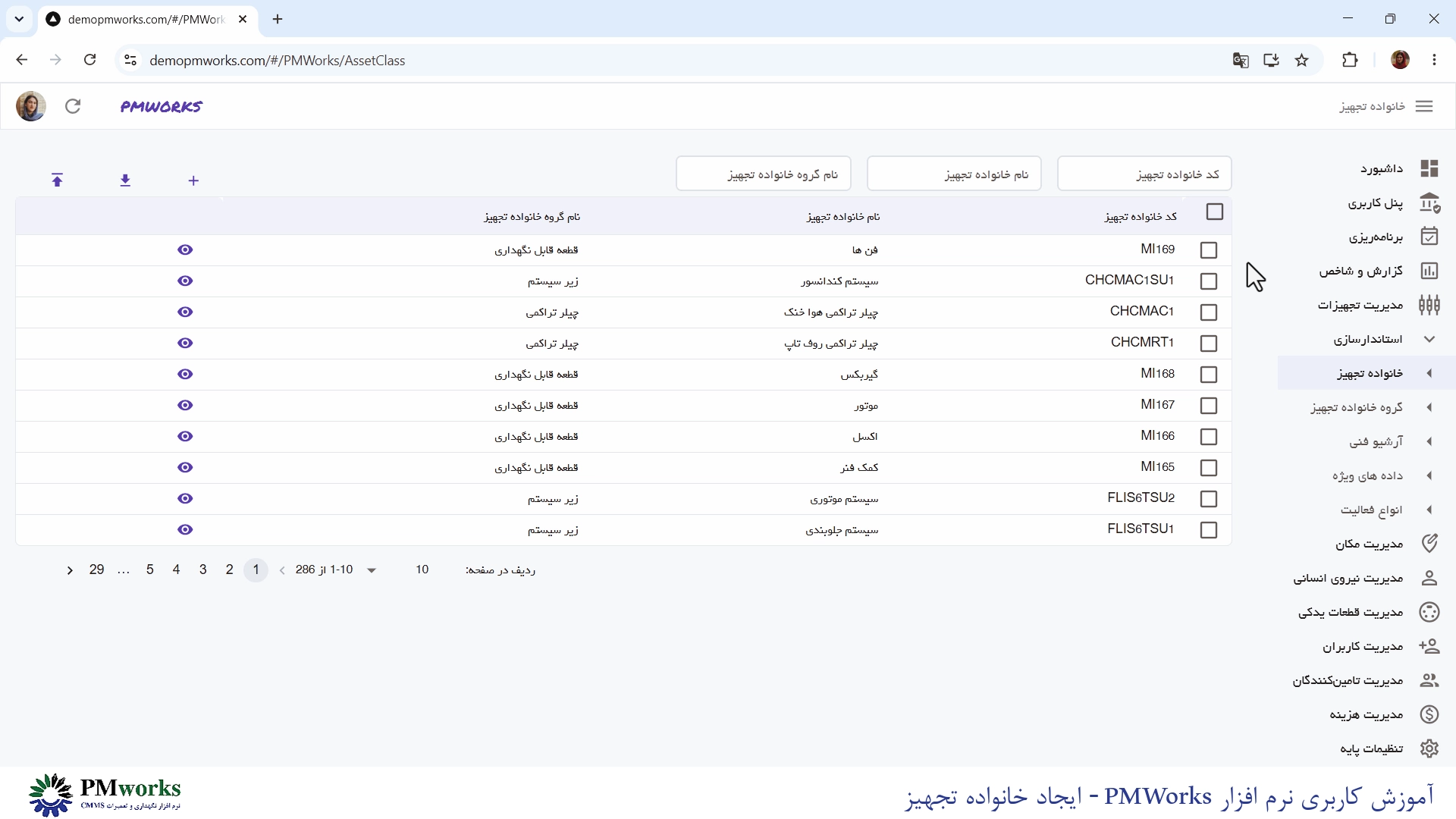
برای ایجاد خانوادههای تجهیز، وارد ماژول استانداردسازی شده و بخش خانواده تجهیز را انتخاب میکنم.
در این قسمت، لیست تمام خانوادههای تجهیز ثبتشده در نرمافزار نمایش داده میشود.
این لیست شامل تمامی اجزای ساختار درختی تجهیزات است؛ از جمله:
- خانواده تجهیز اصلی
- زیرسیستمها
- قطعات قابل نگهداری
آموزش استانداردسازی: ایجاد خانواده تجهیز در نرمافزار PMworks
ایجاد خانواده تجهیز جدید
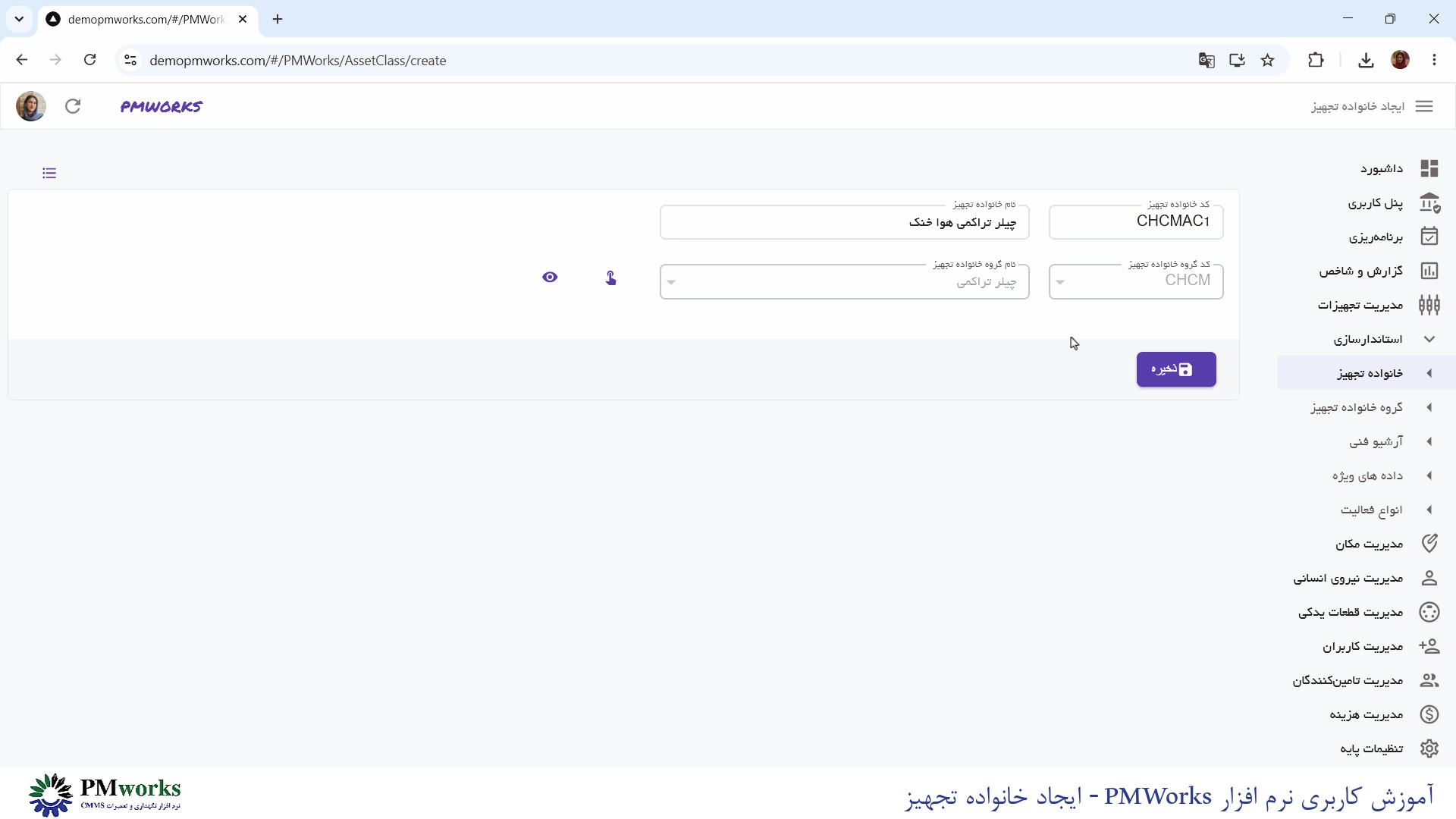
برای ایجاد یک خانواده تجهیز جدید، روی گزینه ایجاد کلیک میکنم.
در فرم بازشده، ابتدا کد و عنوان خانواده تجهیز را وارد میکنم.
برای مثال:
- CHCMAC1 – چیلر تراکمی هوا خنک
در ادامه، باید گروه خانواده تجهیز را مشخص کنم.
با کلیک روی گزینه انتخاب، لیست گروههای خانواده تجهیز که قبلاً در نرمافزار تعریف شدهاند نمایش داده میشود.
با باز کردن ساختار درختی گروهها، گروه خانواده تجهیز موردنظر را انتخاب کرده و روی گزینه ذخیره کلیک میکنم.
پس از ذخیره، خانواده تجهیز به لیست اضافه میشود.
ایجاد زیرسیستم
برای تعریف یک زیرسیستم، دوباره روی گزینه ایجاد کلیک میکنم.
سپس کد و عنوان زیرسیستم را وارد میکنم.
برای مثال:
- CHCMAC1SU1 – سیستم کندانسور
در این مرحله، در فیلد گروه خانواده تجهیز، گروه مربوط به زیرسیستم را انتخاب کرده و اطلاعات را ذخیره میکنم.
ایجاد قطعه قابل نگهداری
برای تعریف یک قطعه قابل نگهداری نیز روی گزینه ایجاد کلیک میکنم.
کد و عنوان قطعه را وارد میکنم.
برای مثال:
- MI169 – فنها
سپس در فیلد گروه خانواده تجهیز، گروه مربوط به قطعات قابل نگهداری را انتخاب کرده و روی گزینه ذخیره کلیک میکنم.
ویرایش اطلاعات خانواده تجهیز
برای مشاهده اطلاعات هر خانواده تجهیز، روی گزینه نمایش کلیک میکنم.
در تب مشخصات، اطلاعات مربوط به خانواده تجهیز نمایش داده میشود.
در صورت نیاز، با انتخاب گزینه ویرایش میتوان عنوان یا گروه خانواده تجهیز را تغییر داد.
نکته مهم اینکه کد خانواده تجهیز قابل ویرایش نیست.
در صورتی که کد به اشتباه ثبت شده باشد، باید ابتدا خانواده تجهیز حذف شده و سپس با کد صحیح دوباره ایجاد شود؛ البته به شرطی که هنوز هیچ اطلاعات یا تجهیزی برای آن ثبت نشده باشد.
حذف خانواده تجهیز
برای حذف یک خانواده تجهیز، ابتدا باید شرایط زیر برقرار باشد:
- هیچ اطلاعاتی در تبهای آن ثبت نشده باشد.
- هیچ تجهیزی به آن اختصاص داده نشده باشد.
در این صورت، با انتخاب تیک کنار خانواده تجهیز و کلیک روی گزینه حذف، میتوان آن را از نرمافزار حذف کرد.
دریافت خروجی و ورود اطلاعات از طریق اکسل
در بخش ایجاد خانواده تجهیز، امکان دریافت خروجی اکسل و همچنین ورود اطلاعات از طریق فایل اکسل فراهم شده است.
همچنین با استفاده از گزینه ۱۰ میتوان تعداد رکوردهای نمایشدادهشده در هر صفحه را تغییر داد و با استفاده از فلشهای صفحه، بین صفحات مختلف جابهجا شد.
جمعبندی
در این آموزش، نحوه ایجاد خانواده تجهیز، تعریف زیرسیستم و قطعات قابل نگهداری، ویرایش و حذف خانواده تجهیز و همچنین استفاده از قابلیت ورود و خروج اطلاعات از طریق فایل اکسل در نرمافزار PMWORKS بررسی شد.
تعریف صحیح خانوادههای تجهیز، پایهای برای ایجاد ساختار استاندارد تجهیزات، مدیریت داراییها و اجرای دقیق فرآیندهای نگهداری و تعمیرات در نرمافزار PMWORKS محسوب میشود.
شنیدن فایل صوتی آموزش آموزش استانداردسازی: ایجاد خانواده تجهیز
فایل صوتی آموزش استانداردسازی: ایجاد خانواده تجهیز SA02
در این فایل صوتی، آموزش آموزش استانداردسازی: ایجاد خانواده تجهیز در نرمافزار PMworks را بررسی میکنیم.
۳- آموزش استانداردسازی: ایجاد ساختار درختی خانواده تجهیز در PMworks
نمایش فیلم آموزش استانداردسازی: ایجاد ساختار درختی خانواده تجهیز
استانداردسازی: ایجاد ساختار درختی خانواده تجهیز SA03
در این ویدئو با آموزش استانداردسازی: ایجاد ساختار درختی خانواده تجهیز در نرمافزار PMworks آشنا میشوید.
مطالعه محتوی متنی آموزش استانداردسازی: ایجاد ساختار درختی خانواده تجهیز
در این فیلم، تب درخت خانواده تجهیز داخل نرمافزار PMWORKS را بررسی میکنم.
ورود به تب درخت خانواده تجهیز
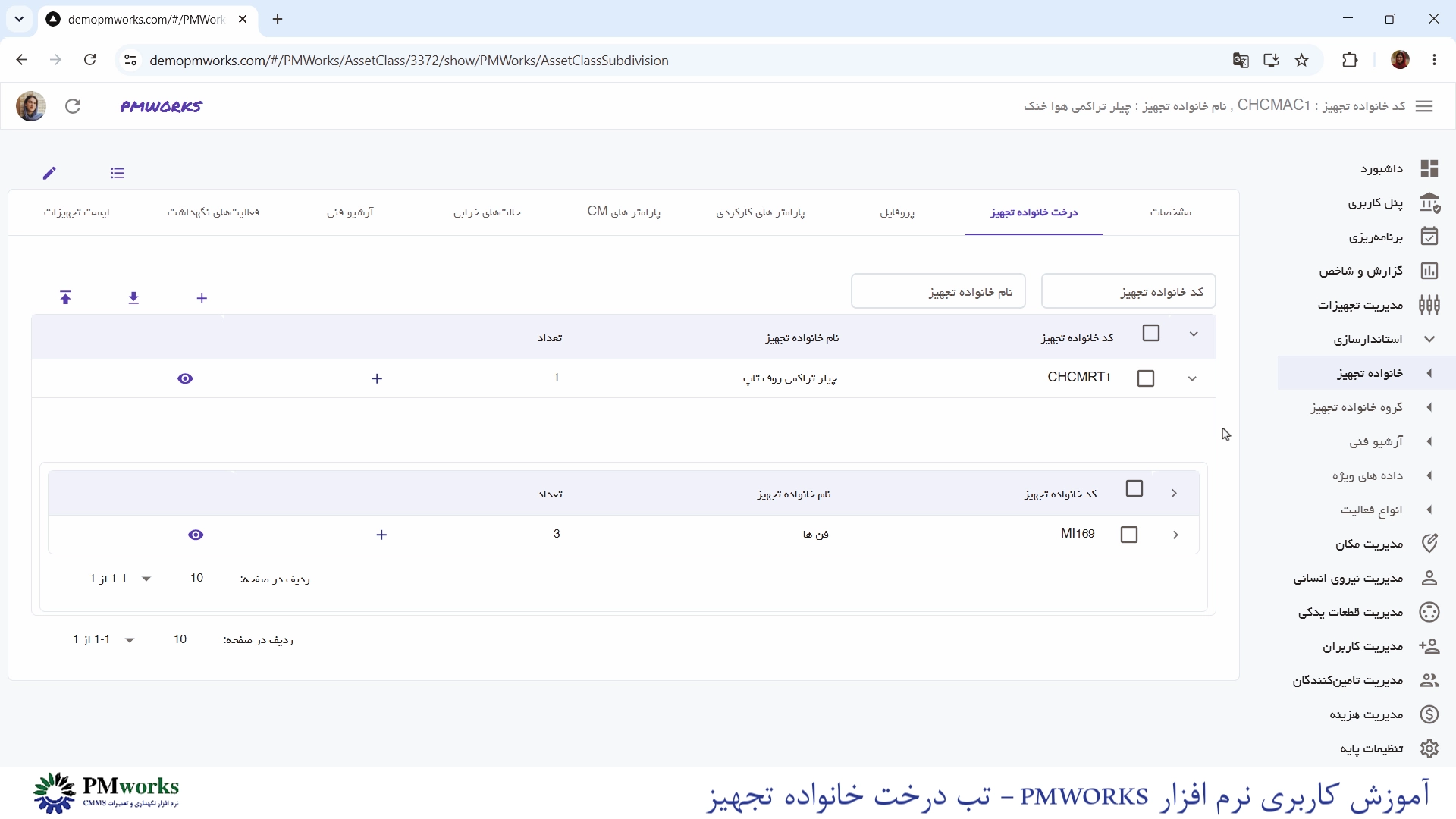
وارد ماژول استانداردسازی و بخش خانواده تجهیز میشوم. برای ورود به زیرمجموعه یا ساختار درختی خانواده تجهیز، روی نمایش خانواده تجهیز مدنظرم کلیک میکنم و وارد تب درخت خانواده تجهیز میشوم.
آموزش استانداردسازی: ایجاد ساختار درختی خانواده تجهیز در PMworks
اضافه کردن زیرسیستم به ساختار درختی خانواده تجهیز
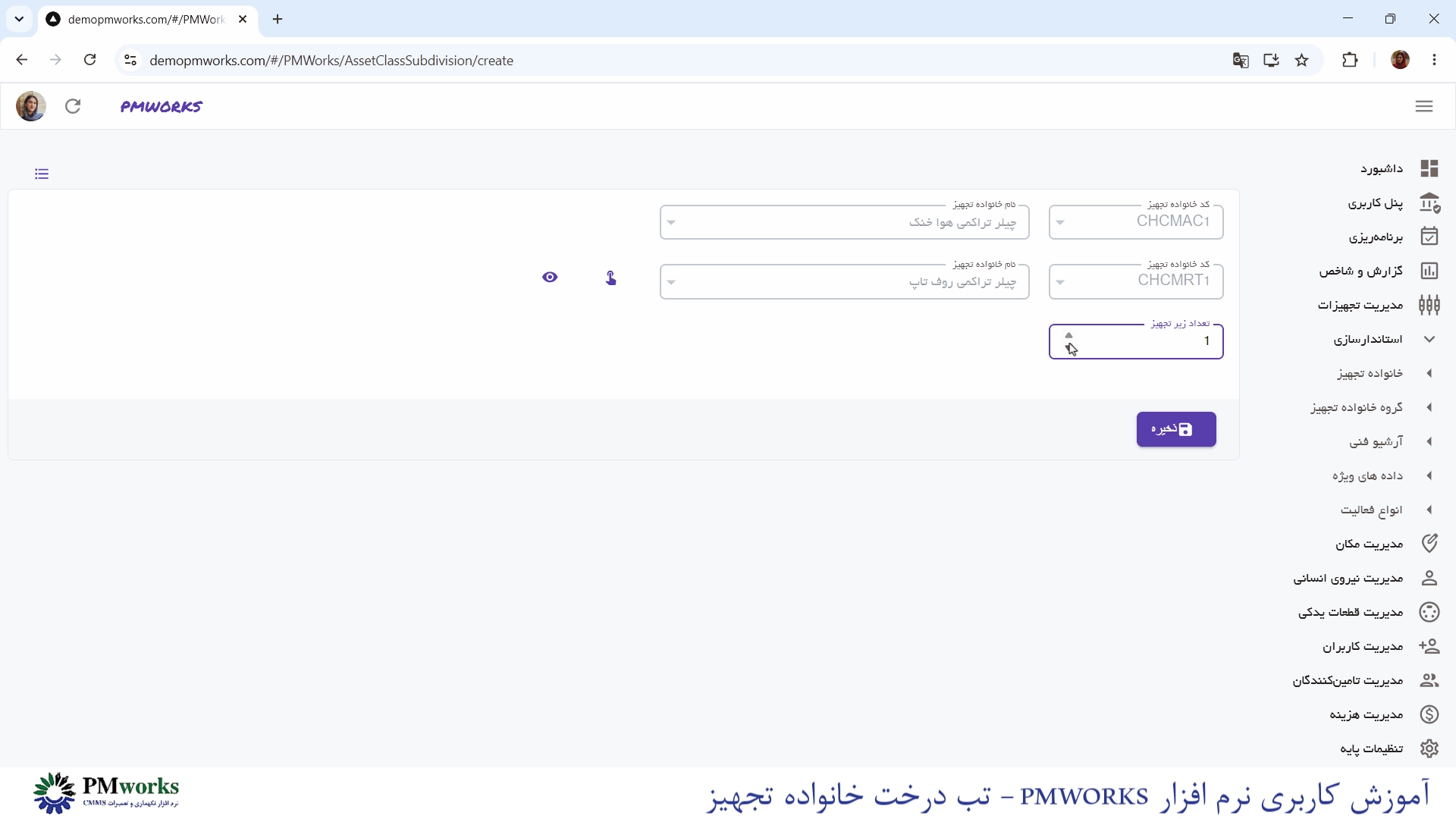
روی اضافه کردن کلیک میکنم. دو فیلد اول بهصورت پیشفرض پر شده و کد و عنوان خانواده تجهیزی را که میخواهم برای آن ساختار درختی ثبت کنم، نمایش میدهد.
برای اضافه کردن ساختار درختی، در فیلد بعدی روی انتخاب کلیک میکنم. لیست خانواده تجهیز به من نمایش داده میشود. خانواده تجهیز زیرمجموعه کمپرسور، موردنظر خودم را انتخاب میکنم.
اگر در این لیست، خانواده تجهیز مدنظرتان وجود نداشت، باید آن را ایجاد کنید. پیشنهاد میکنم فیلم آموزشی ایجاد خانواده تجهیز را مشاهده کنید.
تعداد زیرتجهیز را مشخص میکنم و روی ذخیره کلیک میکنم.
زیرسیستم من به ساختار درختی این خانواده تجهیز اضافه میشود.
افزودن قطعه قابل نگهداری به زیرسیستم
برای افزودن قطعه قابل نگهداری برای این سیستم، روی افزودن کنار زیرسیستمم کلیک میکنم.
در فیلد اول، زیرسیستم بهصورت پیشفرض پر شده و در فیلد بعد، زیرمجموعه ساختار درختی را وارد میکنم.
روی انتخاب کلیک میکنم. لیست خانواده تجهیز برای من باز میشود. خانواده تجهیز زیرمجموعه سیستم موردنظر خودم را انتخاب میکنم.
مجدداً تأکید میکنم، اگر در این لیست، خانواده تجهیز مدنظرتان وجود نداشت، باید آن را ایجاد کنید. پیشنهاد میکنم فیلم آموزشی ایجاد خانواده تجهیز را مشاهده کنید.
تعداد زیرتجهیز را مشخص میکنم.
من عدد ۲ را انتخاب میکنم. توجه داشته باشید وقتی تعداد زیرتجهیز را عددی بالاتر از یک انتخاب کنم، در قسمت مدیریت تجهیزات، بعد از اینکه برای این خانواده تجهیز، تجهیز تعریف کردم، برای این ساختار درختی، دو ردیف نمایش داده میشود.
برای مثال، من برای این مورد (مثلاً بلبرینگ) تعداد را دو در نظر گرفتم. هنگامی که در قسمت مدیریت تجهیزات، تجهیز تعریف کردم، برای این مورد دو ردیف به من نمایش داده میشود.
پیشنهاد میکنم فیلم مدیریت تجهیزات را مشاهده کنید.
و روی ذخیره کلیک میکنم.
قطعه قابل نگهداری به زیرمجموعه زیرسیستمم اضافه میشود.
ویرایش تعداد زیرتجهیز
اگر تعداد خانواده تجهیز را اشتباه ثبت کردم، روی نمایش زیرتجهیز مدنظرم کلیک میکنم و روی ویرایش میزنم. در این فرم میتوانم تعداد را ویرایش کنم.
حذف ساختار درختی خانواده تجهیز
اگر ساختار درختی را اشتباه وارد کردم، تیک کنار زیرتجهیز مدنظرم را میزنم و روی حذف کلیک میکنم.
توجه داشته باشید اگر برای زیرتجهیزم سطوح زیرمجموعه ثبت شده باشد، ابتدا باید زیرمجموعهها را حذف کنم.
ورود و خروج اطلاعات با فایل اکسل
امکان دریافت خروجی اکسل و ورود داده از طریق فایل اکسل در این تب امکانپذیر است.
جمعبندی
در این فیلم، تب درخت خانواده تجهیز توضیح داده شد.
شنیدن فایل صوتی آموزش استانداردسازی: ایجاد ساختار درختی خانواده تجهیز
فایل صوتی آموزش استانداردسازی: ایجاد ساختار درختی خانواده تجهیز SA03
در این فایل صوتی، آموزش استانداردسازی: ایجاد ساختار درختی خانواده تجهیز در نرمافزار PMworks را بررسی میکنیم.
۴- آموزش استانداردسازی ویژگی تجهیزات: تب پروفایل خانواده تجهیز
نمایش فیلم آموزش استانداردسازی ویژگی تجهیزات: تب پروفایل خانواده تجهیز
آموزش استانداردسازی ویژگی تجهیزات: تب پروفایل خانواده تجهیز SA04
در این ویدئو با آموزش استانداردسازی ویژگی تجهیزات: تب پروفایل خانواده تجهیز در نرمافزار PMworks آشنا میشوید.
مطالعه محتوی متنی آموزش استانداردسازی ویژگی تجهیزات: تب پروفایل خانواده تجهیز
تب پروفایل خانواده تجهیز در نرمافزار PMWORKS یکی از بخشهای مهم در استانداردسازی اطلاعات تجهیزات است. در این بخش میتوان ویژگیها و پارامترهای شناسنامهای هر خانواده تجهیز را مشخص و مدیریت کرد تا هنگام ایجاد و مدیریت تجهیزات، اطلاعات فنی موردنیاز بهصورت استاندارد در دسترس باشد.
آموزش تب پروفایل خانواده تجهیز در PMWORKS
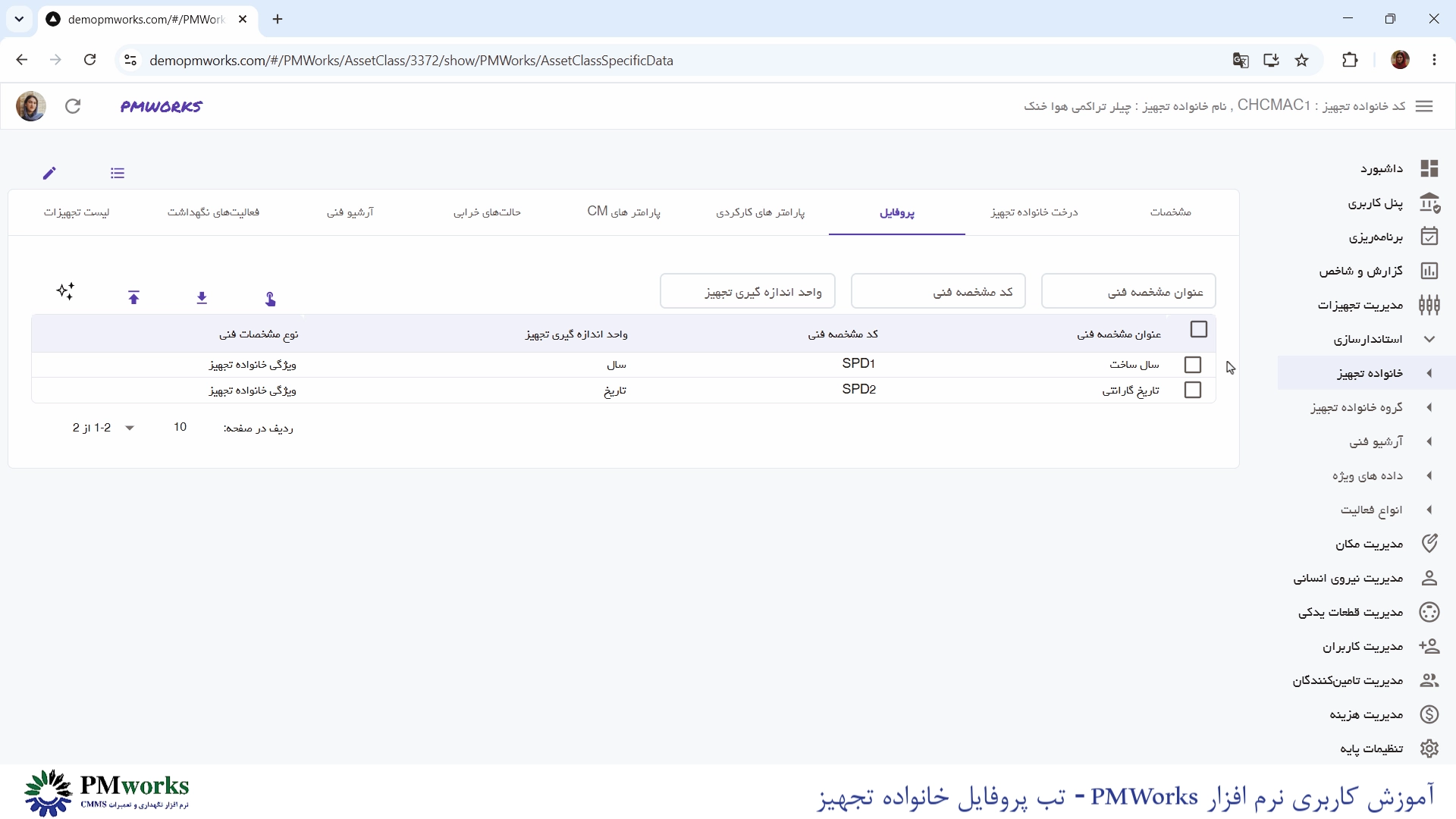
وارد ماژول استانداردسازی و بخش خانواده تجهیز میشم. روی نمایش خانواده تجهیز مدنظرم کلیک میکنم و وارد تب پروفایل میشم.
هر خانواده تجهیز دارای پارامترهای شناسنامهای و ویژگیهای متفاوتی هست که در نرمافزار PMWORKS با عنوان «ویژگی» معرفی میشه. در تب پروفایل میتونید ویژگیهای موردنیاز هر خانواده تجهیز رو مشخص و استاندارد کنید.
آموزش استانداردسازی ویژگی تجهیزات: تب پروفایل خانواده تجهیز
نحوه اضافه کردن ویژگی به خانواده تجهیز
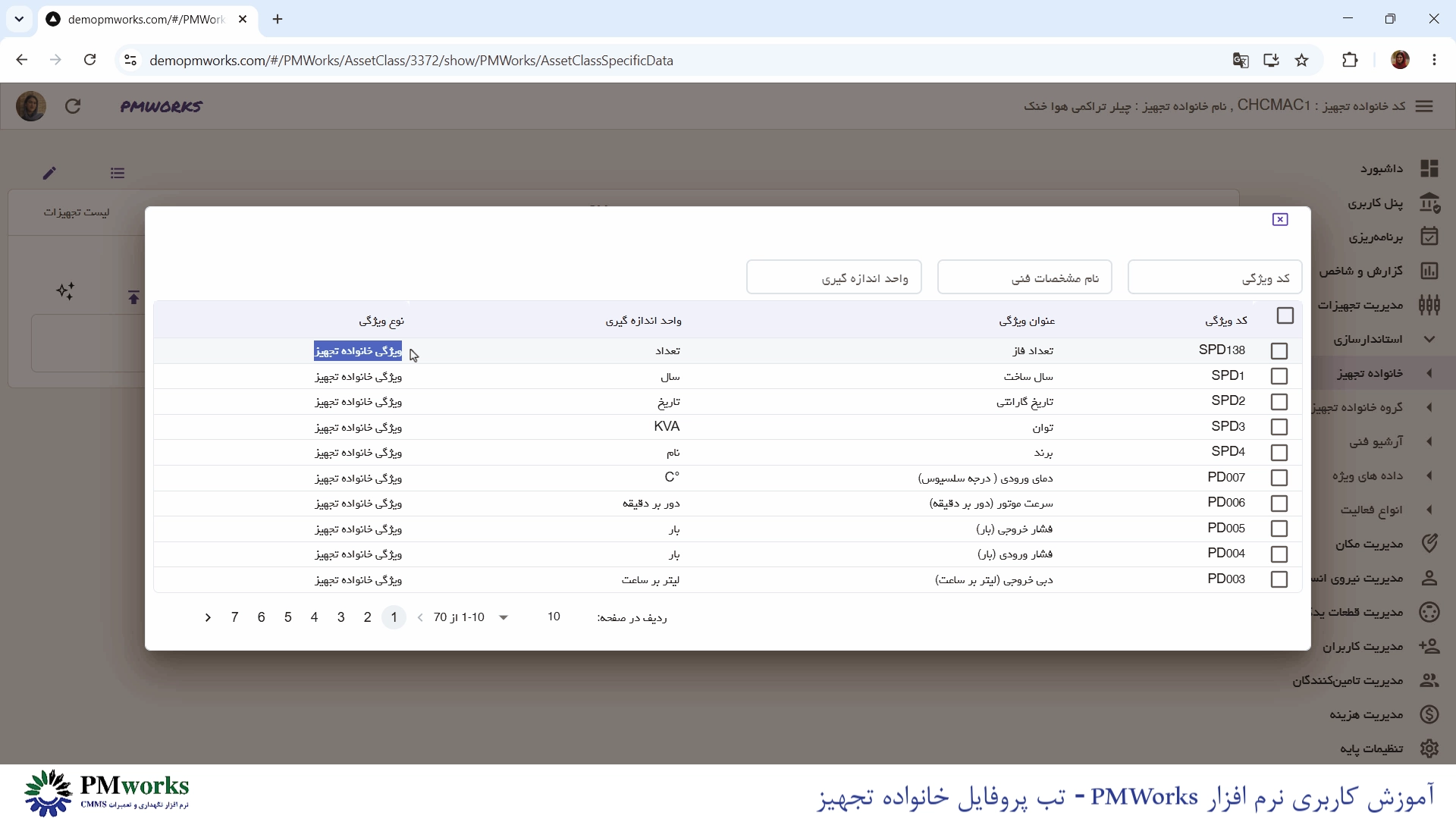
برای اضافه کردن ویژگی، روی گزینه «انتخاب» کلیک میکنم. در این قسمت، لیست دادههای ویژه که ویژگی اونها از نوع ویژگی خانواده تجهیز هست، به من نمایش داده میشه.
اگر ویژگی موردنظرم در این لیست وجود نداشته باشه، میتونم اون رو از بخش دادههای ویژه ایجاد کنم. برای آشنایی بیشتر با نحوه مدیریت این اطلاعات، پیشنهاد میکنم فیلم مدیریت دادههای ویژه در PMWORKS رو مشاهده کنید.
ویژگی موردنظرم رو مشخص میکنم و روی «انتخاب» کلیک میکنم. ویژگی به لیست ویژگیهای خانواده تجهیز اضافه میشه.
ارتباط پروفایل خانواده تجهیز با مشخصات فنی تجهیزات
هنگامی که از این خانواده تجهیز، در ماژول مدیریت تجهیزات و بخش تجهیزات، تجهیز ایجاد کنم، یا اگر از قبل تجهیزاتی ایجاد کرده باشم، با اضافه کردن ویژگی در تب پروفایل، این ویژگیها در تب مشخصات فنی تجهیزات هم نمایش داده میشن.
در این قسمت میتونم اطلاعات و دادههای فنی تجهیزات رو برای ویژگیهای تعریفشده وارد کنم. برای آشنایی بیشتر با این بخش، پیشنهاد میکنم فیلم تب مشخصات فنی تجهیزات در PMWORKS رو مشاهده کنید.
ورود و خروج اطلاعات با فایل اکسل
در تب پروفایل خانواده تجهیز، امکان دریافت خروجی اکسل و ورود داده از طریق فایل اکسل نیز وجود داره. این قابلیت میتونه برای مدیریت و ثبت اطلاعات تعداد زیادی از ویژگیها و دادههای خانواده تجهیزات مورد استفاده قرار بگیره.
در این فیلم، نحوه مدیریت ویژگیهای خانواده تجهیز، استانداردسازی اطلاعات و استفاده از تب پروفایل خانواده تجهیز در نرمافزار PMWORKS توضیح داده شد.
کلیدواژههای مرتبط
نرمافزار PMWORKS، مدیریت تجهیزات، خانواده تجهیز، پروفایل خانواده تجهیز، استانداردسازی تجهیزات، ویژگی خانواده تجهیز، مشخصات فنی تجهیزات، اطلاعات فنی تجهیزات، دادههای ویژه، مدیریت اطلاعات تجهیزات، ورود اطلاعات از اکسل، خروجی اکسل PMWORKS
شنیدن فایل صوتی آموزش استانداردسازی ویژگی تجهیزات: تب پروفایل خانواده تجهیز
فایل صوتی آموزش استانداردسازی ویژگی تجهیزات: تب پروفایل خانواده تجهیز SA04
در این فایل صوتی، آموزش استانداردسازی ویژگی تجهیزات: تب پروفایل خانواده تجهیز در نرمافزار PMworks را بررسی میکنیم.
۵- آموزش استانداردسازی: تعریف پارامترهای کارکردی خانواده تجهیز
نمایش فیلم آموزش استانداردسازی: تعریف پارامترهای کارکردی خانواده تجهیز
آموزش استانداردسازی: تعریف پارامترهای کارکردی خانواده تجهیز SA05
در این ویدئو با آموزش استانداردسازی: تعریف پارامترهای کارکردی خانواده تجهیز در نرمافزار PMworks آشنا میشوید.
مطالعه محتوی متنی آموزش استانداردسازی: تعریف پارامترهای کارکردی خانواده تجهیز
پارامترهای کارکردی خانواده تجهیز چیست؟
پارامتر کارکردی، پارامترهایی هستند مانند ساعت کارکرد، کیلومتر ماشین، تعداد تولید و….
ورود به تب پارامترهای کارکردی خانواده تجهیز
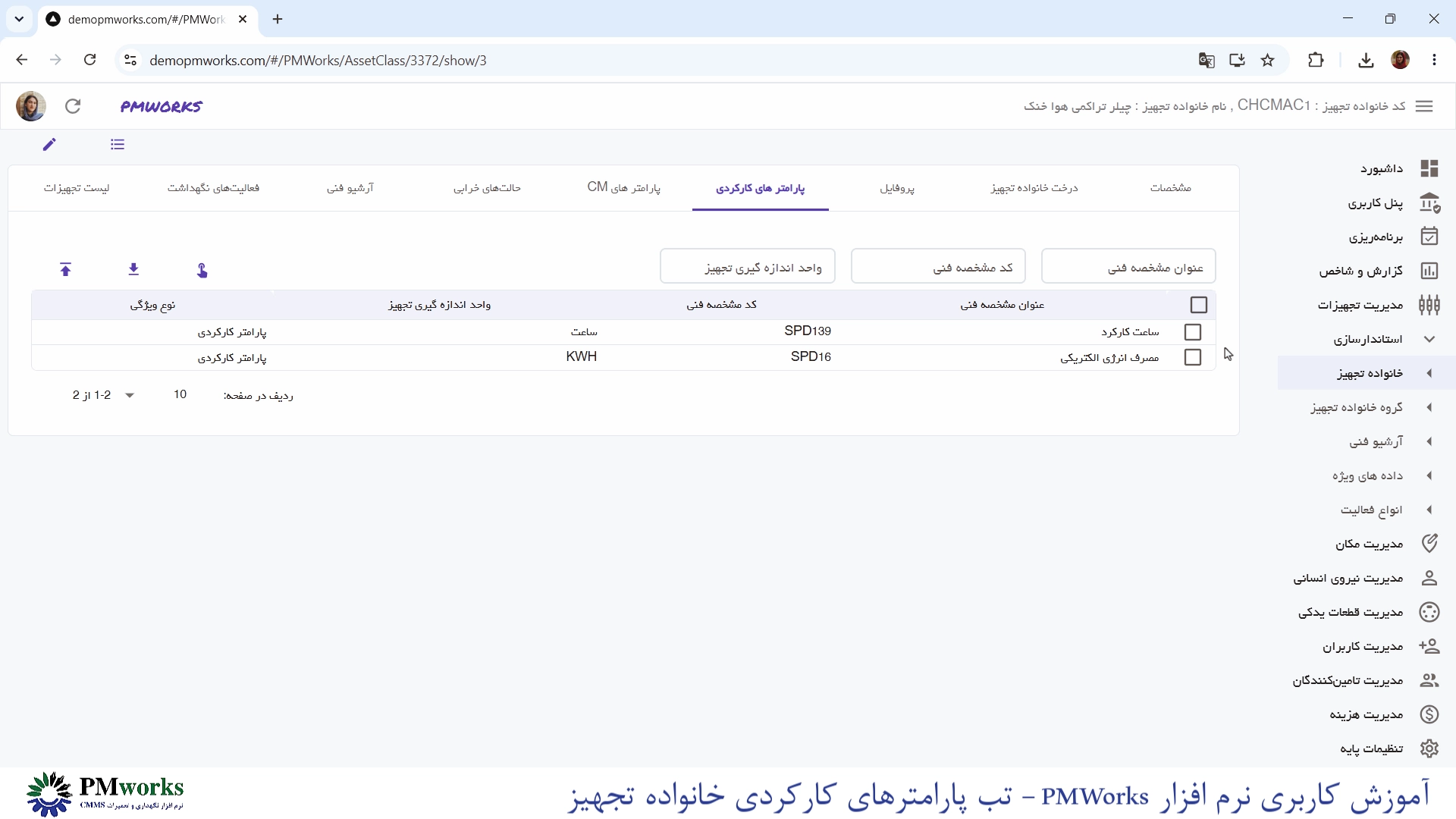
وارد ماژول استانداردسازی، بخش خانواده تجهیز میشوم. روی نمایش خانواده تجهیز مدنظرم کلیک میکنم و وارد تب پارامترهای کارکردی میشوم.
این پارامترها در بخش دادههای ویژه، با نوع ویژگی «پارامتر کارکردی» تعریف میشوند و در این تب من میتوانم برای خانواده تجهیز، پارامتر مدنظر را انتخاب کنم.
پیشنهاد میکنم آموزش مدیریت دادههای ویژه را مشاهده کنید.
آموزش استانداردسازی: تعریف پارامترهای کارکردی خانواده تجهیز
کاربرد پارامترهای کارکردی در نرمافزار PMWORKS
هنگامی که پارامتر کارکردی را برای خانواده تجهیز انتخاب کنم، در دو قسمت میتوانم از این پارامترها استفاده کنم:
- ثبت اطلاعات کارکردی تجهیز در قسمت مدیریت تجهیز.
- برنامهریزی دستورکارها و چکلیستها بر اساس پارامترهای کارکردی.
پیشنهاد میکنم فیلمهای آموزشی ثبت پارامتر کارکردی و برنامهریزی را مشاهده کنید.
همچنین میتوانم از این پارامترها گزارش نموداری و روندی تهیه کنم.
انتخاب پارامترهای کارکردی برای خانواده تجهیز
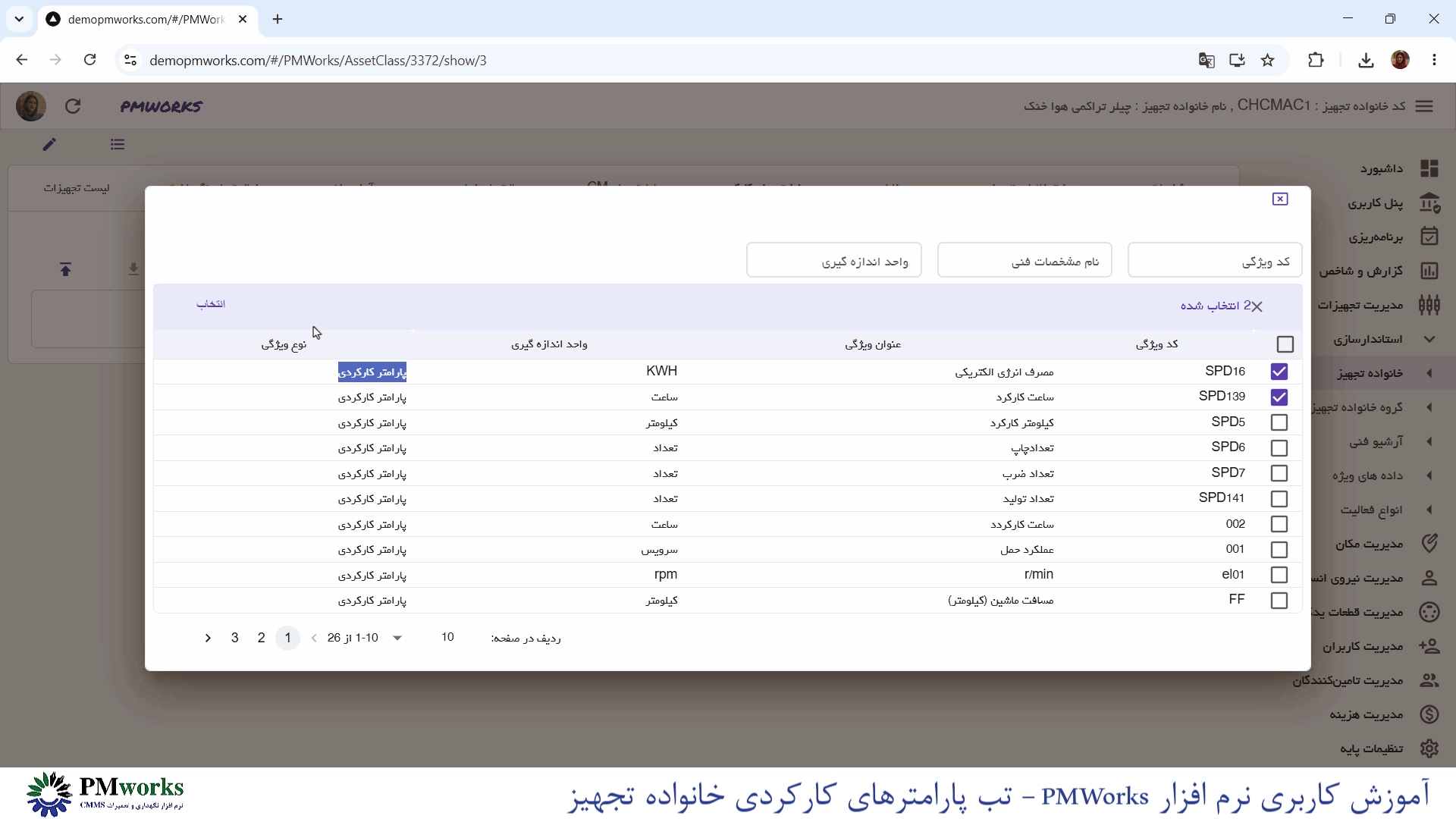
برای انتخاب پارامترهای کارکردی خانواده تجهیز، روی انتخاب کلیک میکنم. لیست دادههای ویژه که نوع ویژگیشان پارامتر کارکردی باشد را به من نمایش میدهد.
پارامتر کارکردی مدنظرم را مشخص میکنم؛ برای مثال:
- ساعت کارکرد
- مصرف انرژی الکتریکی
اگر پارامتر مدنظرم در لیست نبود، باید در بخش دادههای ویژه آن را تعریف کنم.
پیشنهاد میکنم آموزش مدیریت دادههای ویژه را مشاهده کنید و روی انتخاب کلیک میکنم.
پارامترهای کارکردی با مشخصاتشان به لیست اضافه میشوند.
حذف پارامتر کارکردی
در صورتی که بخواهم پارامتری را حذف کنم، تیک کنارش را میزنم و روی حذف کلیک میکنم.
توجه داشته باشید، اگر برای تجهیزی پارامتر کارکردی ثبت کرده باشم، بعد از حذف کردن پارامتر در این لیست، سوابق حذف نمیشوند، اما در قسمت دیتا شیت نمیتوانم این پارامترهای کارکردی را برای تجهیز ثبت کنم.
همچنین چکلیستهایی که از قبل مطابق این پارامتر برنامهریزی کردهاید، فرایندشان انجام میشود، اما نمیتوانید کارکرد ثبت کنید.
ورود و خروج اطلاعات با فایل اکسل
امکان دریافت خروجی اکسل و ورود داده از طریق فایل اکسل در این تب امکانپذیر است.
جمعبندی
در این فیلم، تب پارامترهای کارکردی خانواده تجهیز توضیح داده شد.
شنیدن فایل صوتی آموزش استانداردسازی: تعریف پارامترهای کارکردی خانواده تجهیز
فایل صوتی آموزش استانداردسازی: تعریف پارامترهای کارکردی خانواده تجهیز SA05
در این فایل صوتی، آموزش استانداردسازی: تعریف پارامترهای کارکردی خانواده تجهیز در نرمافزار PMworks را بررسی میکنیم.
۶- آموزش استانداردسازی: تعریف پارامترهای CM خانواده تجهیز در PMworks
نمایش فیلم آموزش استانداردسازی: تعریف پارامترهای CM خانواده تجهیز
آموزش استانداردسازی: تعریف پارامترهای CM خانواده تجهیز SA06
در این ویدئو با آموزش استانداردسازی: تعریف پارامترهای CM خانواده تجهیز در نرمافزار PMworks آشنا میشوید.
مطالعه محتوی متنی آموزش استانداردسازی: تعریف پارامترهای CM خانواده تجهیز
پارامترهای CM خانواده تجهیز چیست؟
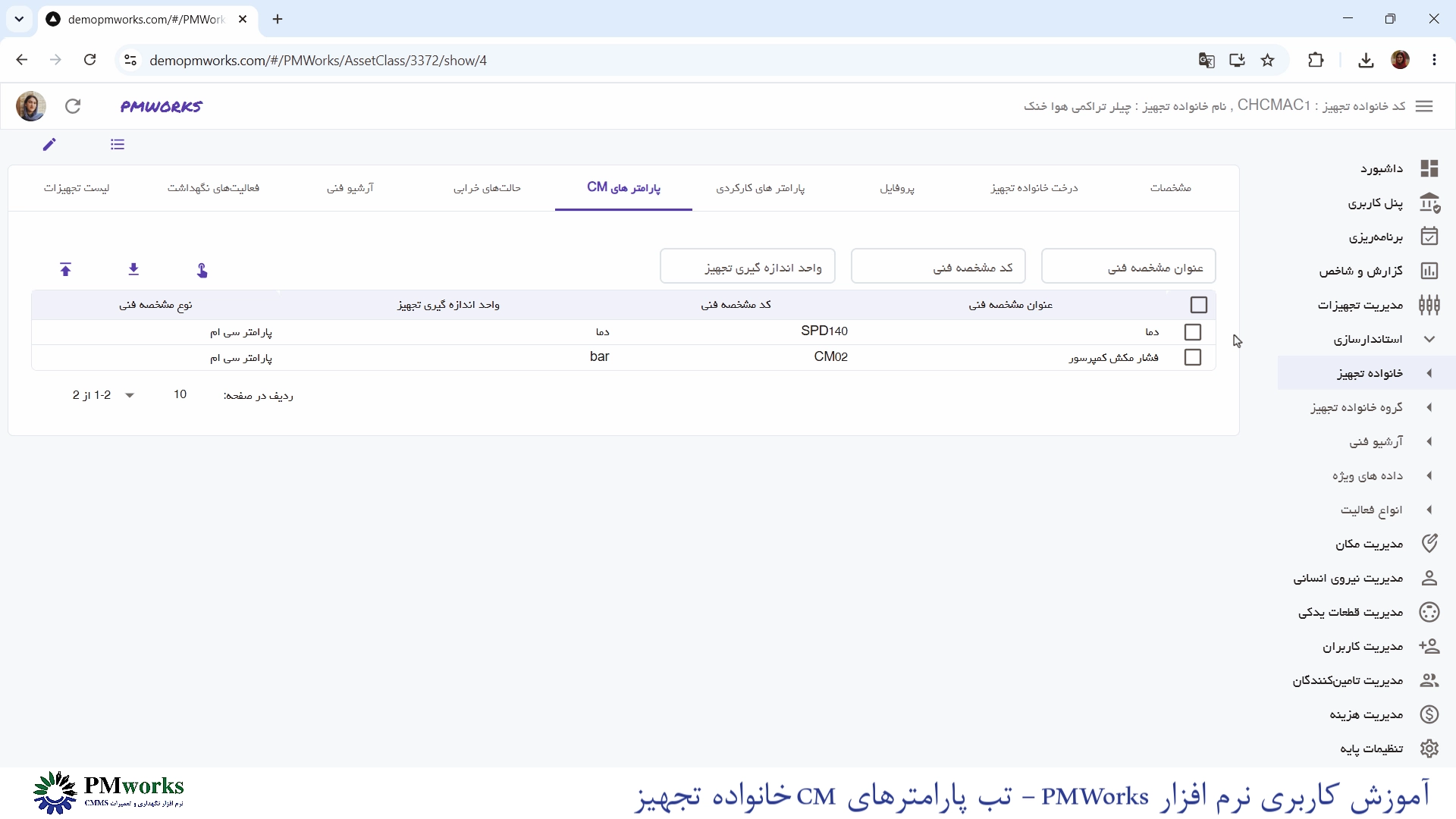
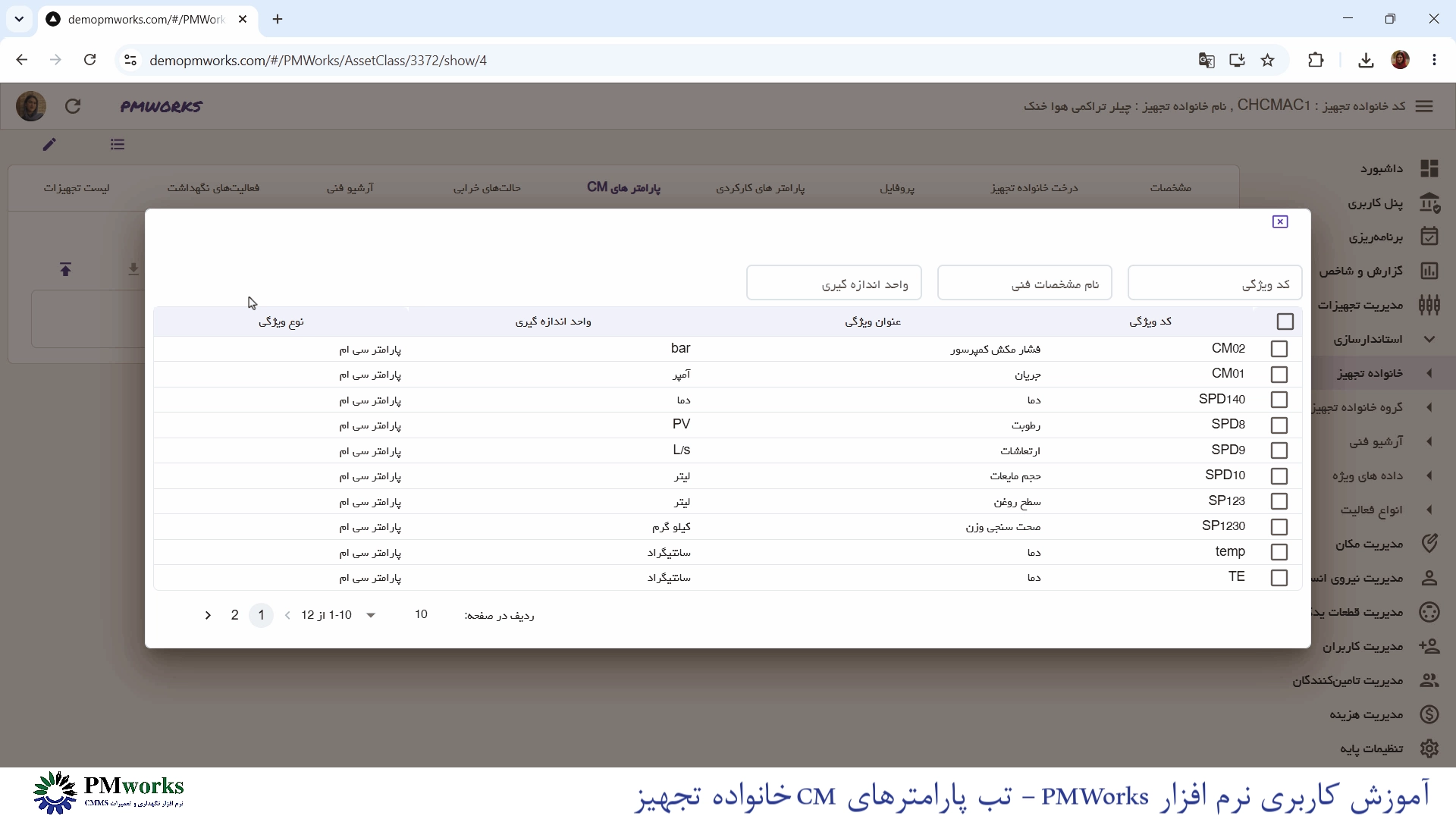
پارامترهای CM، پارامترهایی مانند دما، فشار، میزان ارتعاش و… هستند. این پارامترها در بخش دادههای ویژه، با نوع ویژگی پارامتر CM تعریف میشوند و در تب پارامترهای CM میتوان برای خانواده تجهیز، پارامتر مدنظر را انتخاب کرد.
ورود به تب پارامترهای CM خانواده تجهیز
وارد ماژول استانداردسازی، بخش خانواده تجهیز میشوم. روی نمایش خانواده تجهیز مدنظرم کلیک میکنم و وارد تب پارامترهای CM میشوم.
برای تعریف و انتخاب پارامترهای CM، ابتدا باید پارامتر موردنظر در بخش دادههای ویژه تعریف شده باشد. پیشنهاد میکنم آموزش مدیریت دادههای ویژه را مشاهده کنید.
آموزش استانداردسازی: تعریف پارامترهای CM خانواده تجهیز
کاربرد پارامترهای CM در نرمافزار PMWORKS
هنگامی که پارامتر CM را برای خانواده تجهیز انتخاب کنم، میتوانم در تب فعالیتهای نگهداشت، برای فعالیت مدنظر این پارامتر را انتخاب کنم تا هنگام ثبت گزارش دستورکار، عدد اندازهگیریشده وارد شود.
همچنین میتوانم این پارامتر را در ماژول برنامهریزی تعریف کنم تا اگر عدد پارامتر از یک حد مشخصی خارج شد، به من آلارم بدهد.
از پارامترهای CM میتوانم گزارشهای نموداری و روندی نیز تهیه کنم.
انتخاب پارامترهای CM برای خانواده تجهیز
برای انتخاب پارامترهای CM خانواده تجهیز، روی گزینه «انتخاب» کلیک میکنم. لیست دادههای ویژه که نوع ویژگیشان پارامتر CM باشد، نمایش داده میشود.
پارامتر CM مدنظرم را مشخص میکنم؛ برای مثال، دما و فشار. اگر پارامتر مدنظر در لیست وجود نداشت، باید آن را در بخش دادههای ویژه تعریف کنم. سپس روی «انتخاب» کلیک میکنم.
پارامترهای CM با مشخصاتشان به لیست اضافه میشوند.
حذف پارامتر CM خانواده تجهیز
در صورتی که بخواهم پارامتری را حذف کنم، تیک کنار آن را میزنم و روی «حذف» کلیک میکنم.
توجه داشته باشید، اگر برای تجهیزی پارامتر CM ثبت کرده باشم، بعد از حذف کردن پارامتر، سوابقی که برای تجهیزات ثبت کردهاید باقی میماند؛ اما در قسمت دیتا شیت دیگر نمیتوانید پارامتر ثبت کنید.
در قسمت برنامهریزی نیز پارامترهای CM که مشخص کردهاید باقی میمانند و در ثبت گزارش دستورکار میتوانید پارامتر وارد کنید.
ورود و خروج اطلاعات پارامترهای CM با اکسل
امکان دریافت خروجی اکسل و ورود داده از طریق فایل اکسل در این تب امکانپذیر است.
جمعبندی
در این فیلم، تب پارامترهای CM خانواده تجهیز و نحوه انتخاب، حذف و استفاده از این پارامترها در بخشهای مختلف نرمافزار PMWORKS توضیح داده شد.
شنیدن فایل صوتی آموزش استانداردسازی: تعریف پارامترهای CM خانواده تجهیز
فایل صوتی آموزش استانداردسازی: تعریف پارامترهای CM خانواده تجهیز SA06
در این فایل صوتی، آموزش استانداردسازی: تعریف پارامترهای CM خانواده تجهیز در نرمافزار PMworks را بررسی میکنیم.
۷- آموزش استانداردسازی: تعریف حالتهای خرابی خانواده تجهیز
نمایش فیلم آموزش استانداردسازی: تعریف حالتهای خرابی خانواده تجهیز
آموزش استانداردسازی: تعریف حالتهای خرابی خانواده تجهیز SA07
در این ویدئو با آموزش استانداردسازی: تعریف حالتهای خرابی خانواده تجهیز در نرمافزار PMworks آشنا میشوید.
مطالعه محتوی متنی آموزش استانداردسازی: تعریف حالتهای خرابی خانواده تجهیز
معرفی حالتهای خرابی خانواده تجهیز
در این فیلم، تب حالتهای خرابی خانواده تجهیز داخل نرمافزار PMWORKS را بررسی میکنم.
ورود به بخش حالتهای خرابی خانواده تجهیز
وارد ماژول استانداردسازی، بخش خانواده تجهیز میشوم. روی نمایش خانواده تجهیز مدنظرم کلیک میکنم و وارد تب حالتهای خرابی میشوم.
در این تب باید حالتهای خرابی که ممکن است برای تجهیزات این خانواده تجهیز اتفاق بیفتد را ثبت کنم. توجه داشته باشید که این حالتهای خرابی باید از دید اپراتور باشند.
آموزش استانداردسازی: تعریف حالتهای خرابی خانواده تجهیز
PMworks
ثبت حالت خرابی جدید
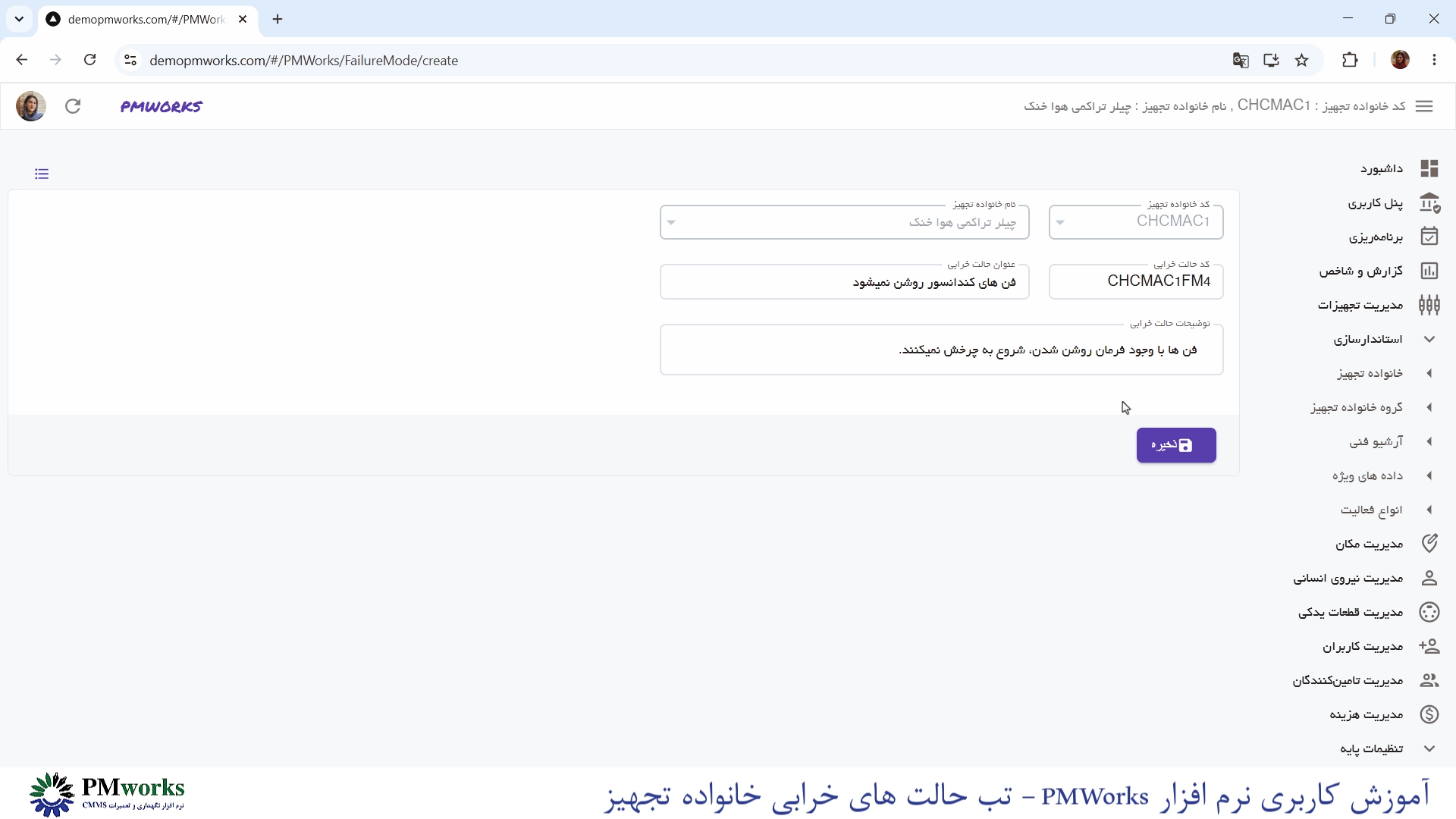
روی اضافه کردن کلیک میکنم. در فرمی که باز میشود، فیلدهای خانواده تجهیز بهصورت پیشفرض پر شدهاند.
در فیلد بعد باید کد و عنوان حالت خرابی را بنویسم.
برای مثال:
CHCMAC1FM4 – فنهای کندانسور روشن نمیشود.
اگر توضیحاتی در مورد این حالت خرابی وجود داشت، در فیلد توضیحات مینویسم:
فنها با وجود فرمان روشن شدن، شروع به چرخش نمیکنند.
البته نوشتن توضیحات الزامی نیست و میتوانم یادداشت نکنم.
سپس روی ذخیره کلیک میکنم.
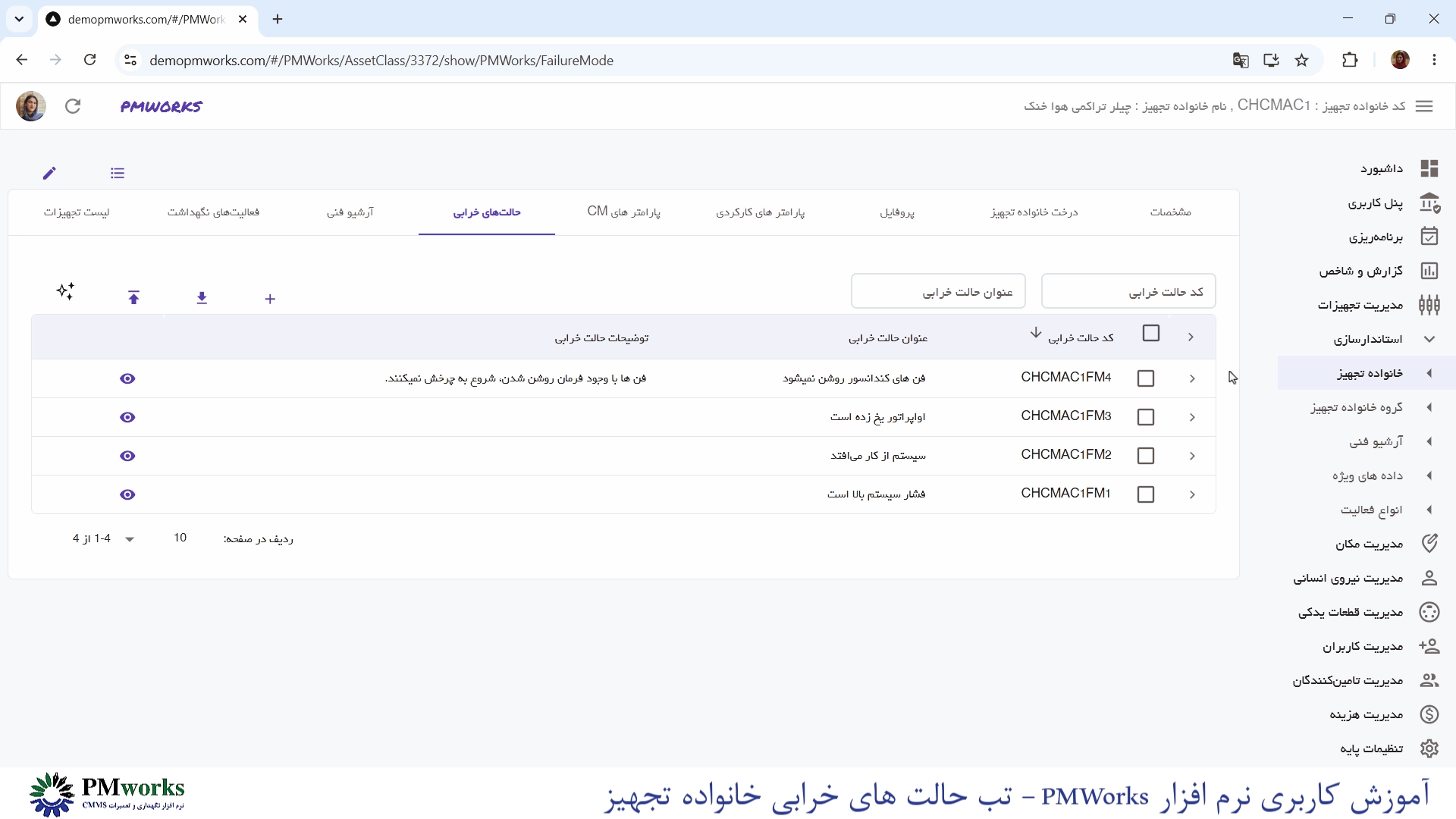
حالت خرابی من به لیست اضافه میشود.
در این لیست، کد، عنوان و توضیحات حالت خرابی را مشاهده میکنم.
به این ترتیب، با کلیک روی اضافه کردن، میتوانم حالتهای خرابی که از دید اپراتور هستند و ممکن است برای چیلرهای تراکمی هواخنک اتفاق بیفتند را ثبت و کدگذاری کنم.
ویرایش حالت خرابی
اگر نیاز به ویرایش حالت خرابیای بود، روی نمایش حالت خرابی مدنظرم کلیک میکنم و روی ویرایش میزنم.
در فرمی که باز میشود، میتوانم اطلاعات را ویرایش کنم و روی ذخیره میزنم.
حذف حالت خرابی
اگر نیاز به حذف حالت خرابی بود، تیک کنار حالت خرابی مدنظرم را میزنم و روی حذف کلیک میکنم.
البته توجه داشته باشید اگر برای حالت خرابی درخواست کار ثبت شده باشد، دیگر نمیتوانم آن را حذف کنم و تنها میتوانم ویرایشش کنم.
ورود و خروج اطلاعات حالتهای خرابی با اکسل
امکان دریافت خروجی اکسل و ورود داده از طریق فایل اکسل در این تب امکانپذیر است.
جمعبندی
در این فیلم، تب حالتهای خرابی خانواده تجهیز توضیح داده شد.
شنیدن فایل صوتی آموزش استانداردسازی: تعریف حالتهای خرابی خانواده تجهیز
فایل صوتی آموزش استانداردسازی: تعریف حالتهای خرابی خانواده تجهیز SA07
در این فایل صوتی، آموزش استانداردسازی: تعریف حالتهای خرابی خانواده تجهیز در نرمافزار PMworks را بررسی میکنیم.
۸- آموزش استانداردسازی: مدیریت آرشیو فنی خانواده تجهیز در PMworks
نمایش فیلم آموزش استانداردسازی: مدیریت آرشیو فنی خانواده تجهیز
آموزش استانداردسازی: مدیریت آرشیو فنی خانواده تجهیز SA08
در این ویدئو با آموزش استانداردسازی: مدیریت آرشیو فنی خانواده تجهیز در نرمافزار PMworks آشنا میشوید.
مطالعه محتوی متنی آموزش استانداردسازی: مدیریت آرشیو فنی خانواده تجهیز
آرشیو فنی خانواده تجهیز چیست؟
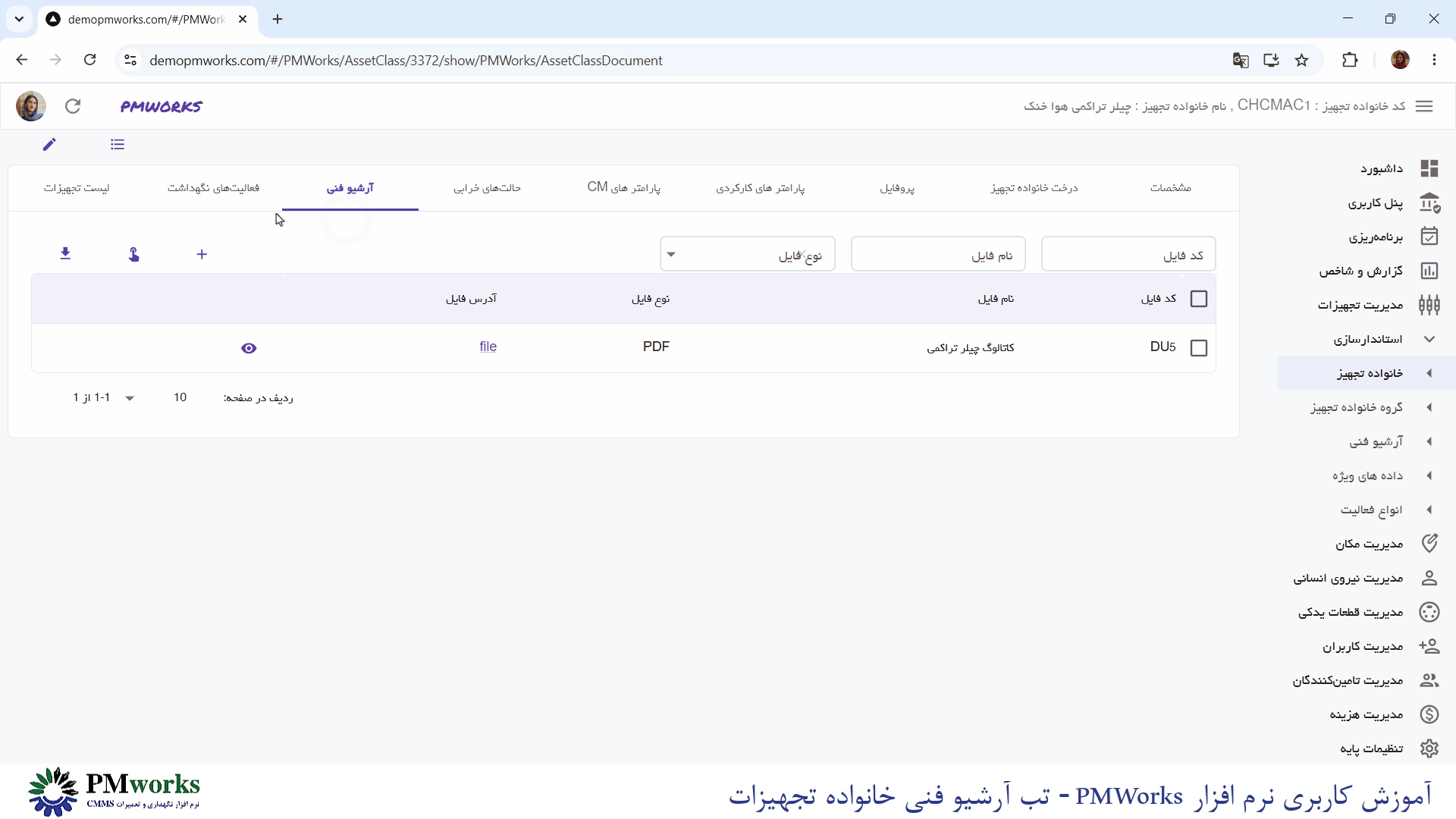
وارد ماژول استانداردسازی، بخش خانواده تجهیز میشوم. روی نمایش خانواده تجهیز مدنظرم کلیک میکنم و وارد تب آرشیو فنی میشوم.
در این تب میتوانم کلیه فایلهای مربوط به خانواده تجهیز را با هر فرمتی که هستند، آپلود کنم.
انتخاب فایل از آرشیو فنی
اگر از قبل فایل مربوطه در بخش آرشیو فنی آپلود شده باشد، روی انتخاب کلیک میکنم. لیست مواردی که از نوع تجهیز یا عکس تجهیز هستند، به من نمایش داده میشود. مورد مدنظرم را مشخص میکنم و روی انتخاب کلیک میکنم.
آموزش استانداردسازی: مدیریت آرشیو فنی خانواده تجهیز در PMworks
آپلود فایل جدید در آرشیو فنی خانواده تجهیز
اگر فایل مدنظرم در لیست نبود، از دو روش میتوانم فایل را آپلود کنم.
روش اول، ورود به بخش آرشیو فنی و آپلود فایل مدنظر است. برای آشنایی با این بخش، پیشنهاد میکنم فیلم مدیریت آرشیو فنی را مشاهده کنید.
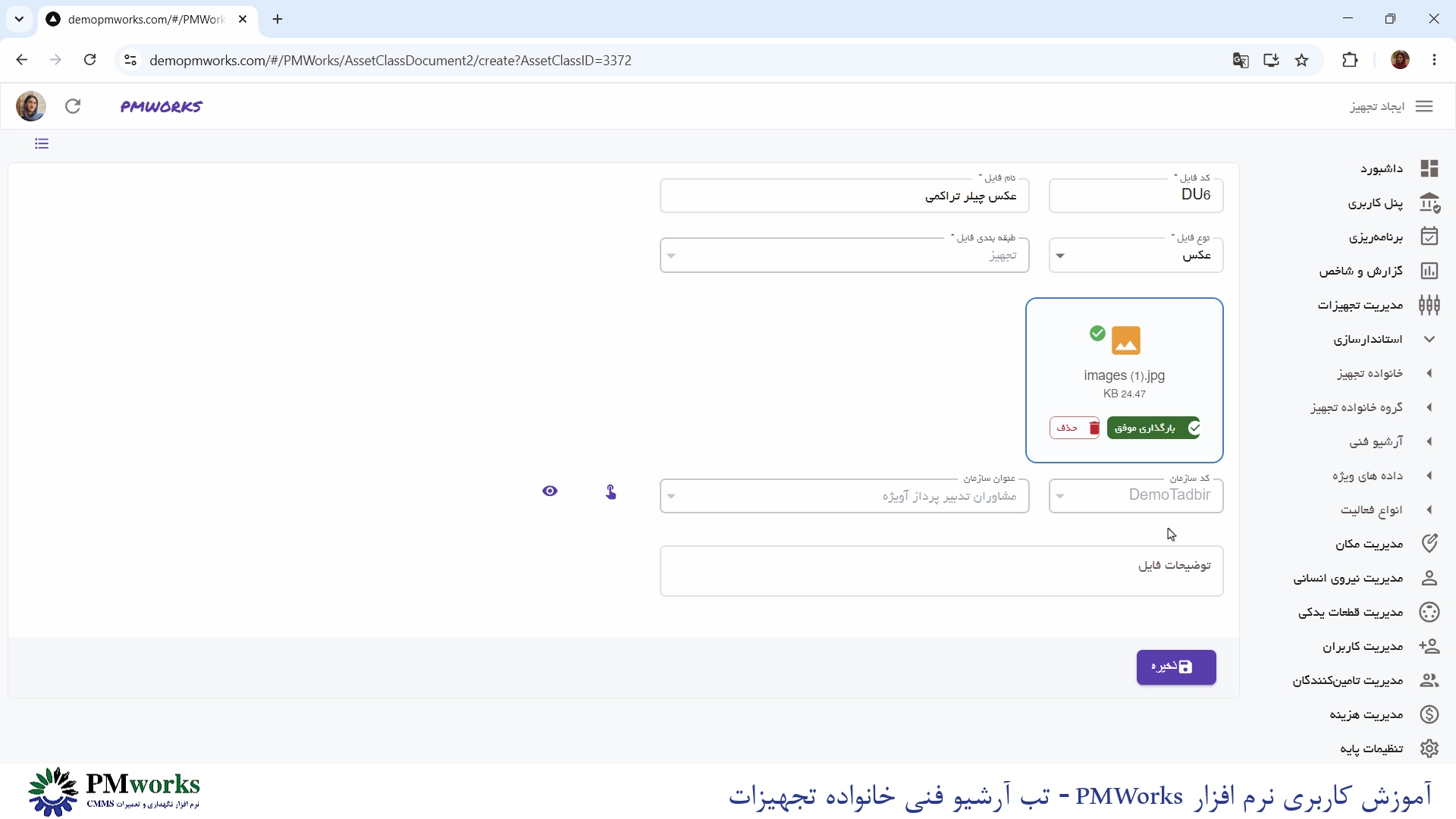
روش دوم، در تب آرشیو فنی روی «اضافه کردن» کلیک میکنم. در فرم بازشده، فیلدهای ستارهدار الزامی هستند و باید آنها را پر کنم.
برای مثال، عنوان فایل را بهصورت «DU6 – عکس چیلر تراکمی هواخنک» وارد میکنم و نوع فایل را مشخص میکنم.
فیلد طبقهبندی، چون در بخش خانواده تجهیز در حال ایجاد آرشیو فنی هستم، بهصورت پیشفرض روی «تجهیز» قرار میگیرد.
سپس فایل را آپلود میکنم. توجه داشته باشید که حجم فایل نباید بیشتر از ۵۰ مگابایت باشد؛ در غیر این صورت، خطا نمایش داده میشود و فایل آپلود نخواهد شد.
انتخاب سازمان و ثبت توضیحات فایل
فیلد سازمان بهصورت پیشفرض پر شده است. اگر به چند سازمان دسترسی داشته باشید، میتوانید روی «انتخاب» کلیک کنید و سازمان پیشفرض را تغییر دهید.
اگر توضیحاتی درباره فایل وجود داشته باشد، در این تب یادداشت میکنم.
سپس روی «ذخیره» کلیک میکنم.
دانلود و مشاهده فایل آرشیو فنی
با کلیک روی لینک فایل، میتوانم فایل را دانلود کنم.
توجه داشته باشید، هنگامی که در تب آرشیو فنی فایل آپلود میکنم، این فایل در لیست بخش آرشیو فنی نیز قابل مشاهده است.
حذف فایل از آرشیو فنی
برای حذف فایل، تیک کنار آن را میزنم و روی «حذف» کلیک میکنم.
دریافت خروجی از لیست آرشیو فنی
با کلیک روی گزینه «خروجی» میتوانم از این لیست خروجی دریافت کنم.
جمعبندی
در این فیلم، تب آرشیو فنی خانواده تجهیز و نحوه انتخاب، آپلود، دانلود، حذف و دریافت خروجی فایلهای آرشیو فنی توضیح داده شد.
شنیدن فایل صوتی آموزش استانداردسازی: مدیریت آرشیو فنی خانواده تجهیز
فایل صوتی آموزش استانداردسازی: مدیریت آرشیو فنی خانواده تجهیز SA08
در این فایل صوتی، آموزش استانداردسازی: مدیریت آرشیو فنی خانواده تجهیز در نرمافزار PMworks را بررسی میکنیم.
۹- آموزش استانداردسازی: فعالیتهای نگهداشت خانواده تجهیز
نمایش فیلم آموزش استانداردسازی: فعالیتهای نگهداشت خانواده تجهیز
آموزش استانداردسازی: فعالیتهای نگهداشت خانواده تجهیز SA0۹
در این ویدئو با آموزش استانداردسازی: فعالیتهای نگهداشت خانواده تجهیز در نرمافزار PMworks آشنا میشوید.
مطالعه محتوی متنی آموزش استانداردسازی: فعالیتهای نگهداشت خانواده تجهیز
در این آموزش با تب فعالیتهای نگهداشت خانواده تجهیز در نرمافزار PMWORKS آشنا میشویم و نحوه تعریف، ویرایش و مدیریت فعالیتهای نگهداشت تجهیزات را بررسی میکنیم. همچنین نحوه تعیین تناوب فعالیت، مدتزمان انجام، انجامدهنده، نوع فعالیت و تخصص موردنیاز و همچنین ارتباط فعالیتهای نگهداشت با پارامترهای CM توضیح داده میشود.
تعریف فعالیتهای نگهداشت خانواده تجهیز
وارد ماژول استانداردسازی، بخش خانواده تجهیز میشم. روی نمایش خانواده تجهیز مدنظرم کلیک میکنم و وارد تب فعالیتهای نگهداشت میشم.
در این تب، فعالیتهای نگهداشت مربوط به تجهیزات یک خانواده تجهیز رو ثبت میکنم. این فعالیتها میتونن در فرآیند برنامهریزی فعالیتهای نگهداری و تعمیرات، تهیه چکلیستهای PM و ثبت گزارش دستورکارها مورد استفاده قرار بگیرن.
برای آشنایی بیشتر با نحوه برنامهریزی این فعالیتها، پیشنهاد میکنم فیلم آموزشی برنامهریزی دستورکار و تب فعالیت گزارش دستورکارها رو مشاهده کنید.

آموزش استانداردسازی: فعالیتهای نگهداشت خانواده تجهیز
نحوه ثبت فعالیت نگهداشت
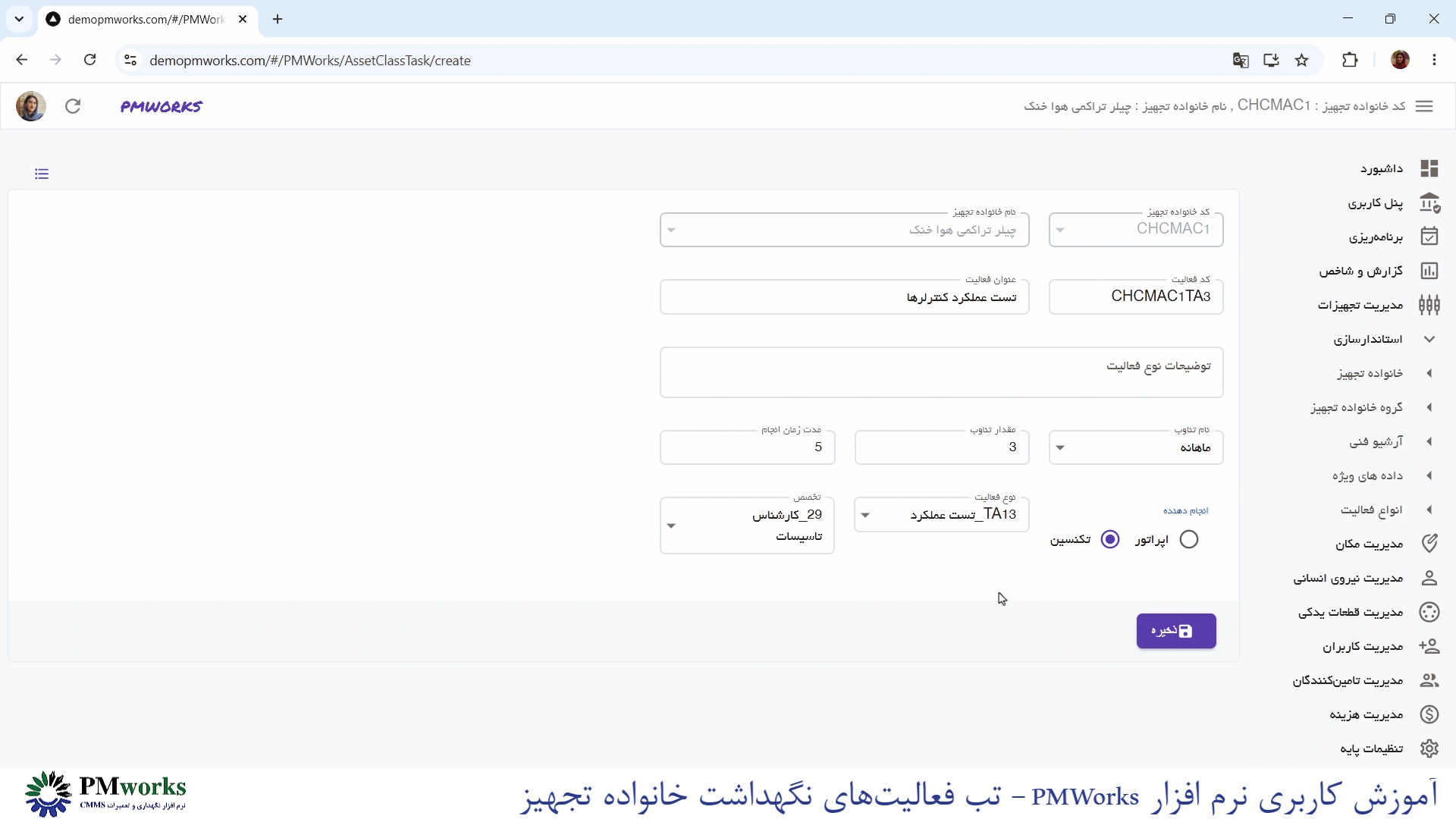
روی «افزودن» کلیک میکنم. در فرم بازشده، فیلد خانواده تجهیز بهصورت پیشفرض تکمیل شده.
در فیلد بعد، کد و عنوان فعالیت نگهداشت رو وارد میکنم.
(تست عملکرد کنترلرها – CHCMAC1TA3)
در این فرم، فقط کد و عنوان فعالیت نگهداشت ضروری هست و تکمیل سایر فیلدها الزامی نیست.
در صورت نیاز، میتونم توضیحاتی درباره فعالیت نگهداشت نیز ثبت کنم.
تعیین تناوب فعالیت نگهداشت
اگر فعالیت نگهداشت دارای تناوب باشه، در فیلد مربوط به تناوب، مقدار موردنظر رو از لیستی که قبلاً در نرمافزار PMWORKS تعریف شده انتخاب میکنم.(ماهانه)
سپس مقدار تناوب رو مشخص میکنم.
یعنی این فعالیت نگهداشت باید هر 3 ماه یکبار روی تجهیز انجام بشه.
نکته مهم: فیلدهای تناوب صرفاً جهت اطلاع هستند و نرمافزار فعالیتهای چکلیستها رو بر اساس این مقادیر برنامهریزی نمیکنه. برنامهریزی فعالیتهای نگهداشت باید از قسمت برنامهریزی دستورکار انجام بشه که در فیلم برنامهریزی دستورکار توضیح داده شده.
تعیین مدتزمان و انجامدهنده فعالیت
در فیلد بعد، مدتزمان انجام فعالیت نگهداشت رو برحسب دقیقه وارد میکنم.
توجه داشته باشید که واحد این فیلد دقیقه هست.(5 دقیقه)
سپس انجامدهنده فعالیت رو مشخص میکنم.
اوپراتور شامل نیروی انسانی واحد تولید یا بهرهبرداری هست؛ مانند اوپراتور تولید، کارشناس تولید و سایر نیروهای مرتبط.
تکنسین شامل نیروی انسانی واحد فنی یا نگهداری و تعمیرات هست؛ مانند تکنسین، کارشناس یا سایر نیروهای واحد فنی و نگهداری و تعمیرات.(تکنسین)
تعیین نوع فعالیت و تخصص موردنیاز
نوع فعالیت رو از لیست انواع فعالیت انتخاب میکنم.(تست عملکرد)
اگر نوع فعالیت موردنظر در لیست وجود نداشته باشه، میتونید اون رو از بخش انواع فعالیت اضافه کنید. در ادامه این فیلم، نحوه مدیریت انواع فعالیت رو هم بررسی میکنم.
در فیلد بعد، تخصص موردنیاز رو از لیستی که قبلاً در نرمافزار وارد شده انتخاب میکنم.(کارشناس تأسیسات)
اگر تخصص موردنظر در لیست وجود نداشته باشه، میتونم از بخش تخصص در مدیریت نیروی انسانی، تخصص جدید رو ثبت کنم. پیشنهاد میکنم برای آشنایی بیشتر، فیلم آموزشی نیروی انسانی رو مشاهده کنید.
در نهایت روی «ذخیره» کلیک میکنم.
فعالیت نگهداشت به لیست اضافه میشه و میتونم تمام اطلاعات ثبتشده برای این فعالیت رو مشاهده کنم.
ویرایش و حذف فعالیتهای نگهداشت
برای ویرایش یک فعالیت نگهداشت، روی گزینه «نمایش» در کنار فعالیت موردنظر کلیک میکنم و سپس گزینه «ویرایش» رو انتخاب میکنم. در فرم بازشده میتونم اطلاعات فعالیت رو ویرایش کنم.
برای حذف فعالیت، تیک کنار فعالیت رو انتخاب کرده و روی «حذف» کلیک میکنم.
توجه داشته باشید اگر فعالیت نگهداشت در گزارش دستورکار یا یک دستورکار برنامهریزیشده استفاده شده باشه، امکان حذف اون وجود نداره و فقط میتونم اطلاعات فعالیت رو ویرایش کنم.
ارتباط فعالیت نگهداشت با پارامتر CM
با کلیک روی فلش کنار فعالیت، زیرمجموعه فعالیت باز میشه. اگر فعالیت دارای پارامتر CM باشه، میتونم پارامتر مربوط به اون فعالیت رو انتخاب کنم.
روی «انتخاب» کلیک میکنم تا لیست پارامترهای CM نمایش داده بشه.
این لیست شامل پارامترهای CM تعریفشده برای خانواده تجهیز هست که در تب پارامترهای CM خانواده تجهیز مشخص شدهاند.
پیشنهاد میکنم برای آشنایی بیشتر با نحوه تعریف و مدیریت این پارامترها، فیلم آموزشی تب پارامترهای CM خانواده تجهیز رو مشاهده کنید.
پارامتر CM موردنظر رو انتخاب میکنم.(دما)
اگر این فعالیت در زمان ثبت گزارش دستورکار انتخاب شده باشه، پارامتر CM مربوط به اون به کاربر نمایش داده میشه و کاربر باید مقدار پارامتر رو وارد کنه.
ورود و خروج اطلاعات فعالیتهای نگهداشت
در تب فعالیتهای نگهداشت خانواده تجهیز، امکان دریافت خروجی اکسل، ورود داده از طریق فایل اکسل و تهیه پرینت نیز وجود داره.
این قابلیتها میتونن برای مدیریت و انتقال اطلاعات فعالیتهای نگهداشت مورد استفاده قرار بگیرن.
مدیریت انواع فعالیت در PMWORKS
در فرم اضافه کردن فعالیت نگهداشت، فیلدی با عنوان «انواع فعالیت» وجود داره. اگر نوع فعالیت موردنظر در لیست موجود نباشه، ابتدا باید اون رو از بخش انواع فعالیت ثبت کنیم.
وارد بخش «انواع فعالیت» میشم و روی «ایجاد» کلیک میکنم.
در این فرم، کد، عنوان نوع فعالیت و در صورت نیاز توضیحات مربوط به اون رو وارد میکنم.
(از مدار خارج کردن – TA34 – ایمنسازی و جداسازی منابع انرژی تجهیز قبل از شروع تعمیرات.)
سپس روی «ذخیره» کلیک میکنم.
نوع فعالیت به لیست اضافه میشه.
برای ویرایش نوع فعالیت، روی «نمایش» کلیک کرده و سپس گزینه «ویرایش» رو انتخاب میکنم. در فرم بازشده میتونم اطلاعات نوع فعالیت رو ویرایش کنم.
برای حذف نوع فعالیت نیز تیک کنار اون رو انتخاب کرده و روی «حذف» کلیک میکنم.
توجه داشته باشید اگر نوع فعالیت به دادهای ارجاع داده شده باشه، امکان حذف اون وجود نداره.
جمعبندی
در این فیلم، تب فعالیتهای نگهداشت خانواده تجهیز در نرمافزار PMWORKS، نحوه ثبت و مدیریت فعالیتهای نگهداشت، تعیین تناوب و مدتزمان فعالیت، مشخص کردن انجامدهنده و تخصص، ارتباط فعالیتها با پارامترهای CM و همچنین مدیریت انواع فعالیت توضیح داده شد.
شنیدن فایل صوتی آموزش استانداردسازی: فعالیتهای نگهداشت خانواده تجهیز
فایل صوتی آموزش استانداردسازی: فعالیتهای نگهداشت خانواده تجهیز SA09
در این فایل صوتی، آموزش استانداردسازی: فعالیتهای نگهداشت خانواده تجهیز در نرمافزار PMworks را بررسی میکنیم.
۱۰- آموزش استانداردسازی: تب لیست تجهیزات خانواده تجهیز در PMworks
نمایش فیلم آموزش استانداردسازی: تب لیست تجهیزات خانواده تجهیز
آموزش استانداردسازی: تب لیست تجهیزات خانواده تجهیز SA10
در این ویدئو با آموزش استانداردسازی: تب لیست تجهیزات خانواده تجهیز در نرمافزار PMworks آشنا میشوید.
مطالعه محتوی متنی آموزش استانداردسازی: تب لیست تجهیزات خانواده تجهیز
در این آموزش با تب لیست تجهیزات خانواده تجهیز در نرمافزار PMWORKS آشنا میشویم. در این بخش میتوان تجهیزات مرتبط با یک خانواده تجهیز را مشاهده کرد و به اطلاعات شناسنامهای، مشخصات و سوابق هر تجهیز دسترسی داشت. همچنین امکان دریافت خروجی اکسل لیست تجهیزات نیز در این بخش فراهم شده است.
مشاهده لیست تجهیزات یک خانواده تجهیز
وارد ماژول استانداردسازی، بخش خانواده تجهیز میشم. روی نمایش خانواده تجهیز مدنظرم کلیک میکنم و وارد تب لیست تجهیزات میشم.
در این تب، لیست تجهیزاتی که از خانواده تجهیز موردنظر ایجاد شدهاند رو مشاهده میکنم. برای آشنایی بیشتر با نحوه ایجاد و مدیریت تجهیزات، پیشنهاد میکنم فیلمهای مربوط به مدیریت تجهیزات در PMWORKS رو مشاهده کنید.
تب لیست تجهیزات خانواده تجهیز در PMWORKS
مشاهده مشخصات و سوابق تجهیزات
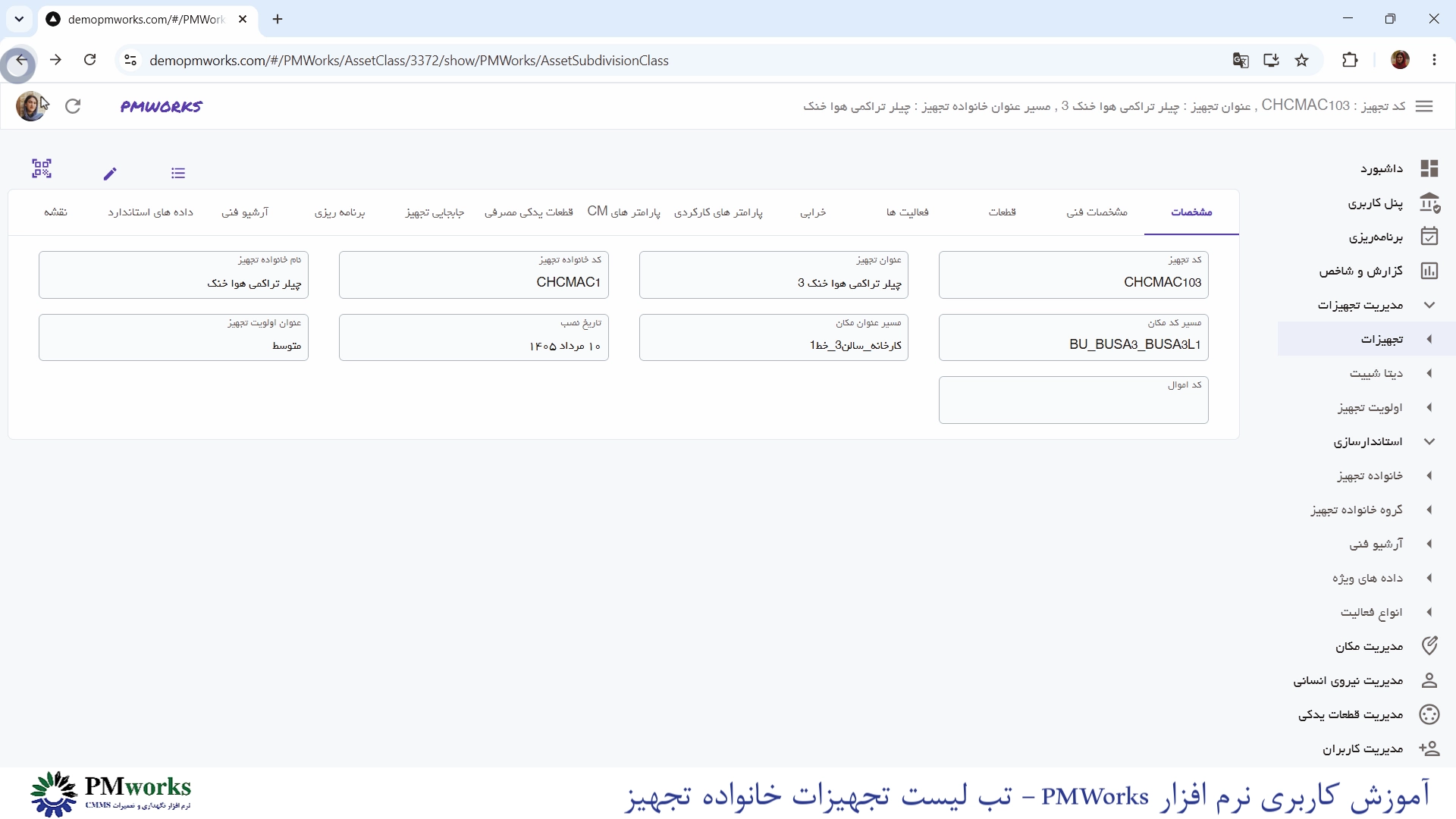
با کلیک روی گزینه «نمایش» هر تجهیز، میتونم به مشخصات تجهیز، اطلاعات شناسنامهای و سوابق تجهیز دسترسی داشته باشم.
به این ترتیب، اطلاعات تجهیزات مرتبط با یک خانواده تجهیز رو میتونم از طریق همین بخش مشاهده و بررسی کنم.
دریافت خروجی اکسل لیست تجهیزات
با کلیک روی گزینه «خروجی»، امکان دریافت خروجی اکسل از لیست تجهیزات خانواده تجهیز فراهم میشه. این قابلیت برای دریافت و بررسی اطلاعات تجهیزات خارج از نرمافزار نیز قابل استفاده است.
جمعبندی
در این فیلم، تب لیست تجهیزات خانواده تجهیز در نرمافزار PMWORKS، نحوه مشاهده تجهیزات، دسترسی به اطلاعات و سوابق تجهیز و دریافت خروجی اکسل از لیست تجهیزات توضیح داده شد.
شنیدن فایل صوتی آموزش استانداردسازی: تب لیست تجهیزات خانواده تجهیز
فایل صوتی آموزش استانداردسازی: تب لیست تجهیزات خانواده تجهیز SA10
در این فایل صوتی، آموزش استانداردسازی: تب لیست تجهیزات خانواده تجهیز در نرمافزار PMworks را بررسی میکنیم.
۱۱- آموزش استانداردسازی: مدیریت آرشیو فنی در نرمافزار PMworks
نمایش فیلم آموزش استانداردسازی: مدیریت آرشیو فنی
آموزش استانداردسازی: مدیریت آرشیو فنی SA11
در این ویدئو با آموزش استانداردسازی: مدیریت آرشیو فنی در نرمافزار PMworks آشنا میشوید.
مطالعه محتوی متنی آموزش استانداردسازی: مدیریت آرشیو فنی
مدیریت آرشیو فنی در نرمافزار PMWORKS
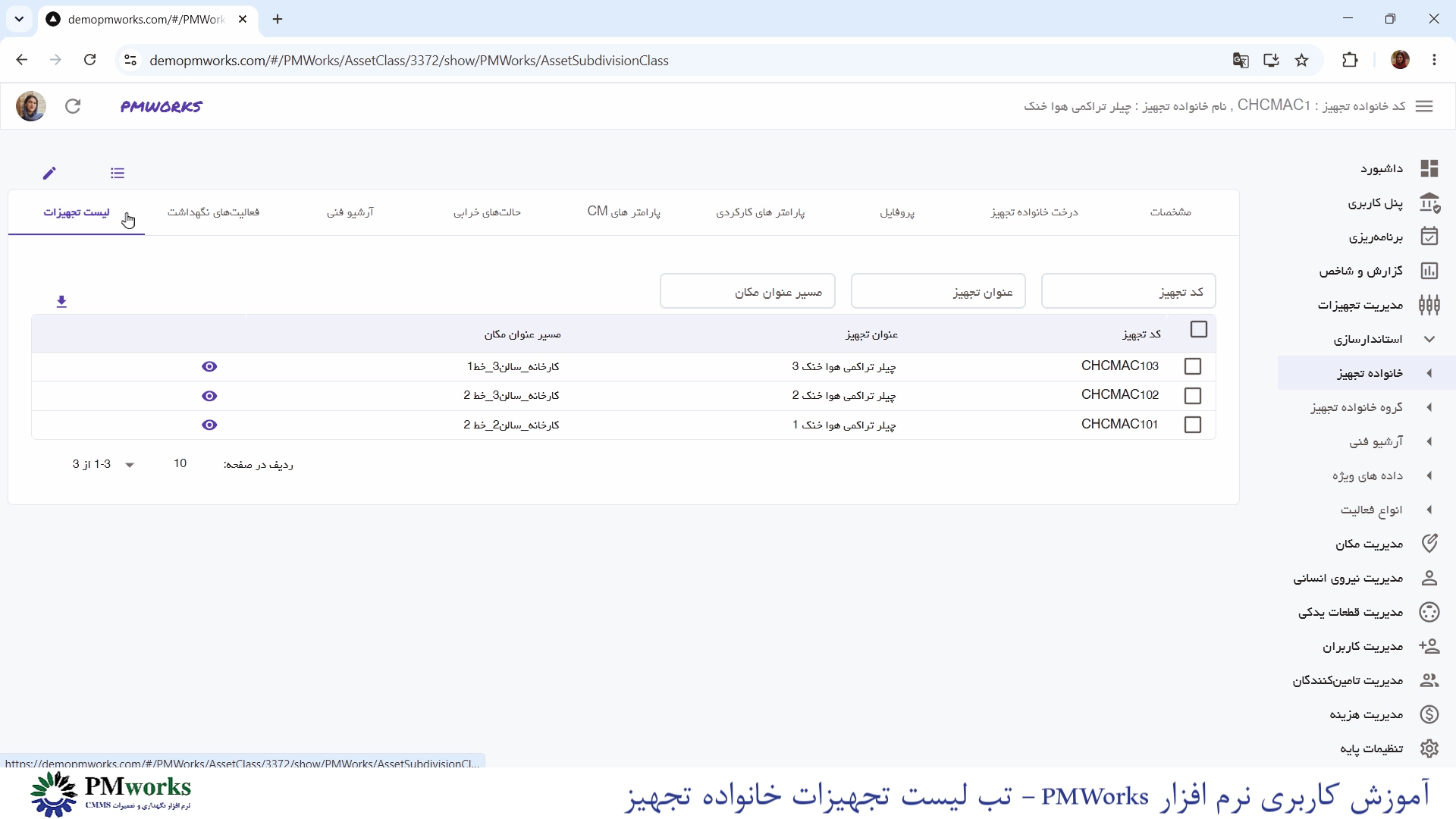
وارد ماژول استانداردسازی، بخش آرشیو فنی میشوم.
در این بخش، لیست فایلهای آپلودشده در نرمافزار را مشاهده میکنم.
ایجاد فایل جدید در آرشیو فنی
برای اضافه کردن فایل جدید، روی «ایجاد» کلیک میکنم. در فرمی که باز میشود، فیلدهای ستارهدار الزامی هستند و باید آنها را پر کنم.
برای مثال، فایل «DU5 – کاتالوگ چیلر تراکمی هواخنک» را اضافه میکنم و نوع فایل را مشخص میکنم.
در فیلد طبقهبندی باید مشخص کنم که فایل برای چه بخشی است. اگر «تجهیز» را انتخاب کنم، این فایل را در تب آرشیو فنی خانواده تجهیز و تجهیزات میتوانم انتخاب کنم. اگر «قطعات یدکی» را انتخاب کنم، در بخش قطعات یدکی میتوانم فایل را انتخاب کنم.
فایل را آپلود میکنم. بخش «عکس تجهیز» نیز دقیقاً شبیه تجهیز است، با این تفاوت که در شناسنامه تجهیز، برای نمایش تصویر تجهیز از این فایل استفاده میشود.
توجه داشته باشید که حجم فایل نباید بیشتر از ۵۰ مگابایت باشد؛ در غیر این صورت، ارور نمایش داده میشود و فایل آپلود نمیشود.
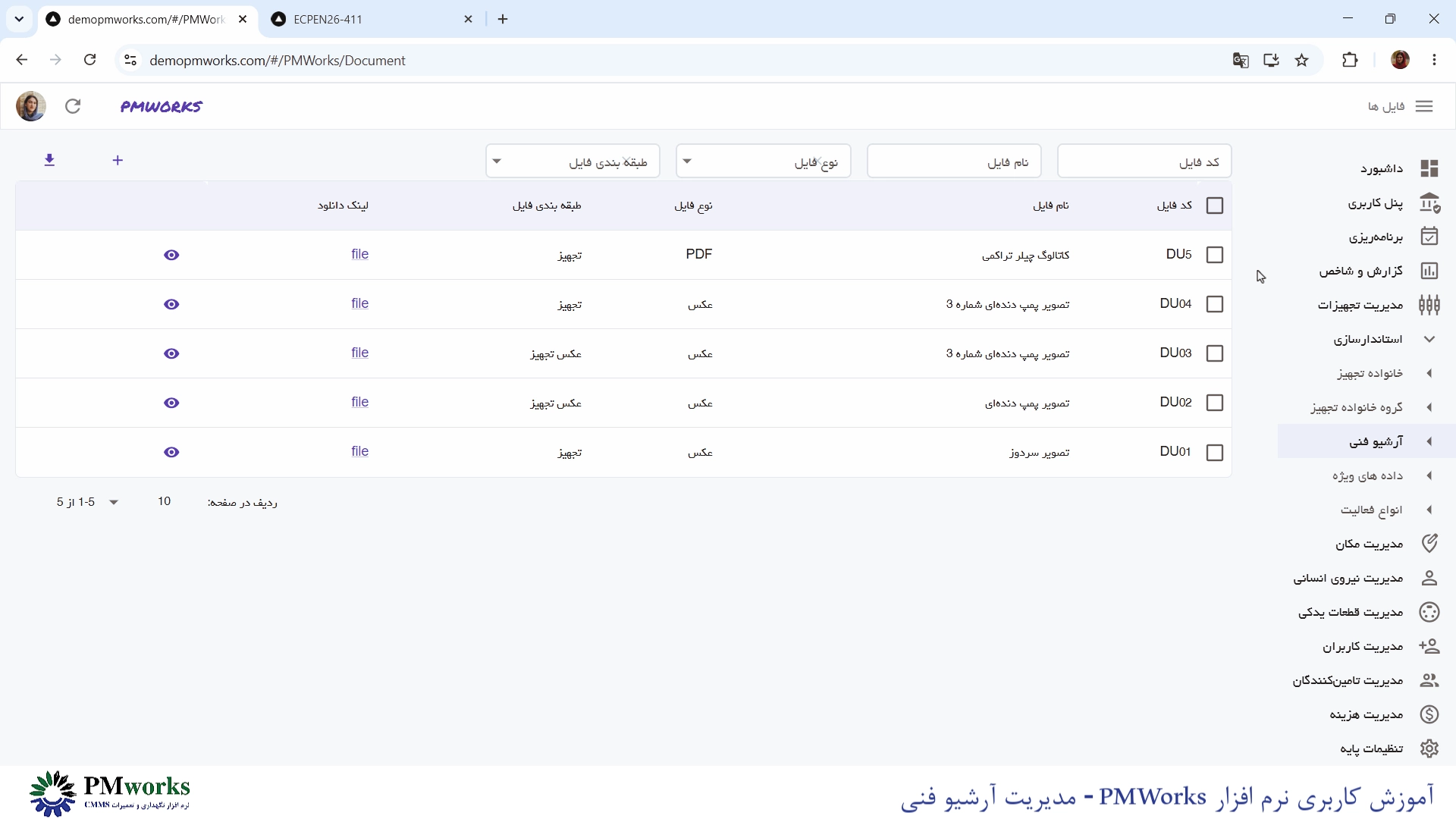
آموزش استانداردسازی: مدیریت آرشیو فنی در نرمافزار PMworks
انتخاب سازمان و ثبت توضیحات فایل
فیلد سازمان بهصورت پیشفرض پر شده است. اگر به چند سازمان دسترسی داشته باشید، میتوانید روی «انتخاب» کلیک کنید و سازمان پیشفرض را تغییر دهید.
اگر توضیحاتی درباره فایل وجود داشته باشد، در این تب یادداشت میکنم.
سپس روی «ذخیره» کلیک میکنم.
فایل به لیست آرشیو فنی اضافه میشود.
دانلود و ویرایش فایلهای آرشیو فنی
با کلیک روی لینک فایل میتوانم فایل را دانلود کنم.
اگر نیاز به ویرایش فایل یا اطلاعات آن باشد، روی «نمایش» کلیک میکنم و سپس روی «ویرایش» میزنم. در این فرم میتوانم اطلاعات را ویرایش کنم.
حذف فایل از آرشیو فنی
اگر لازم باشد فایلی حذف شود، تیک کنار آن را میزنم و روی «حذف» کلیک میکنم.
توجه داشته باشید، اگر فایل به دادهای ارجاع داده شده باشد، قابل حذف نیست. ابتدا باید آرشیو فنی را از آن داده پاک کنم و سپس فایل را از این لیست حذف کنم.
دریافت خروجی از آرشیو فنی
با کلیک روی گزینه «خروجی» میتوانم از لیست آرشیو فنی خروجی دریافت کنم.
مشاهده تمام فایلهای آرشیو فنی نرمافزار
توجه داشته باشید که هر فایلی، از هر قسمتی در نرمافزار، مانند خانواده تجهیز، شناسنامه تجهیز، دستورکار و… که آپلود شود، در این لیست نمایش داده میشود.
جمعبندی
در این فیلم، مدیریت آرشیو فنی در نرمافزار PMWORKS، نحوه ایجاد، مشاهده، دانلود، ویرایش، حذف و دریافت خروجی فایلها توضیح داده شد.
شنیدن فایل صوتی آموزش استانداردسازی: مدیریت آرشیو فنی
فایل صوتی آموزش استانداردسازی: مدیریت آرشیو فنی SA11
در این فایل صوتی، آموزش استانداردسازی: مدیریت آرشیو فنی در نرمافزار PMworks را بررسی میکنیم.
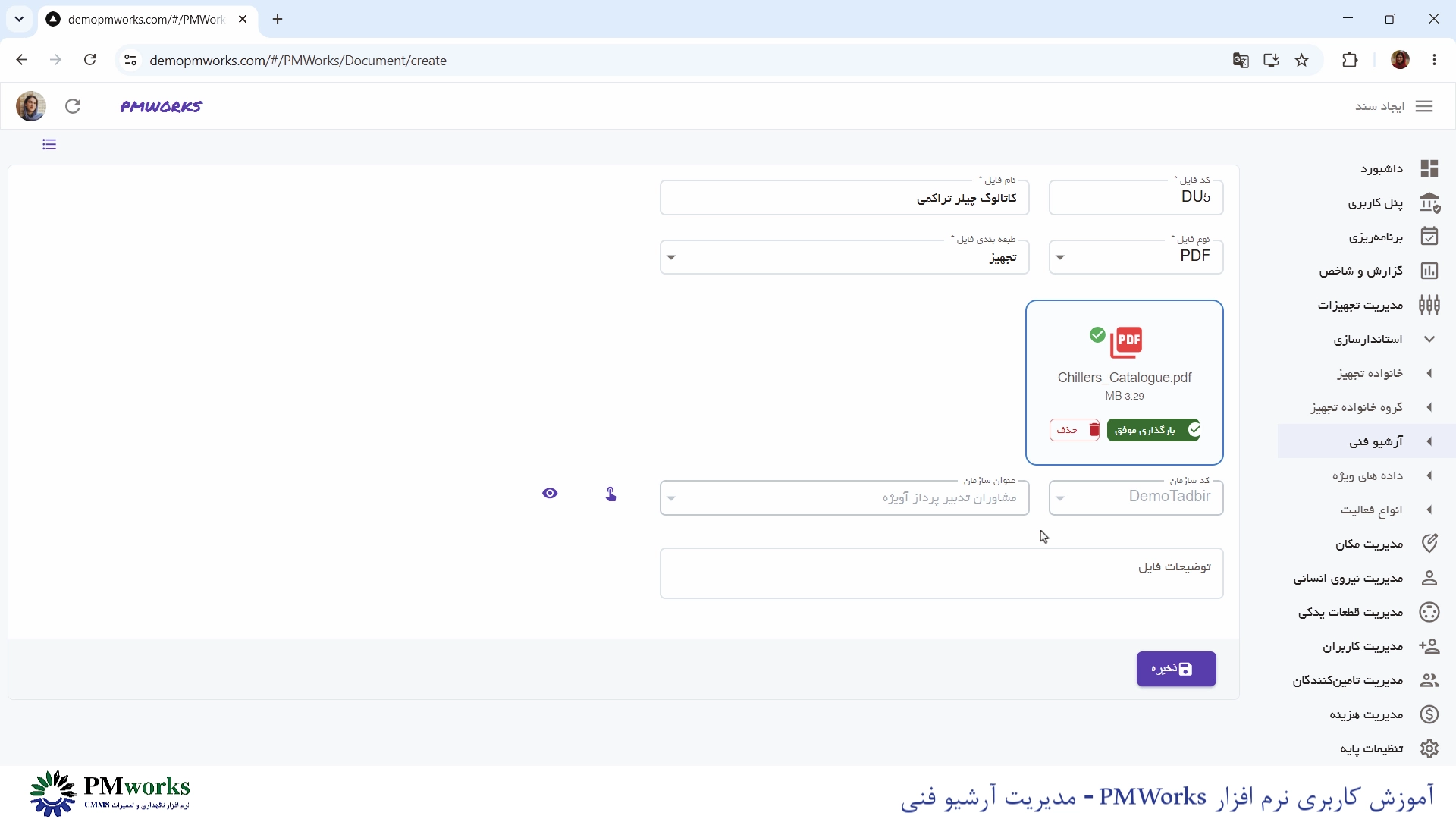
۱۲- آموزش استانداردسازی: مدیریت دادههای ویژه در نرمافزار PMworks
نمایش فیلم آموزش استانداردسازی: مدیریت دادههای ویژه
آموزش استانداردسازی: مدیریت دادههای ویژه SA12
در این ویدئو با آموزش استانداردسازی: مدیریت دادههای ویژه در نرمافزار PMworks آشنا میشوید.
مطالعه محتوی متنی آموزش استانداردسازی: مدیریت دادههای ویژه
دادههای ویژه در نرمافزار PMWORKS چیست؟
سلام، وقت بخیر. محمدی هستم از شرکت تدبیرپرداز آویژه. در این فیلم، مدیریت دادههای ویژه داخل نرمافزار PMWORKS را بررسی میکنم.
وارد ماژول استانداردسازی، بخش دادههای ویژه میشوم.
در این بخش، فیلدهای مختلفی که مربوط به تجهیزات، خانواده تجهیزات، پارامترها و… هستند را استاندارد میکنیم.
انواع دادههای ویژه در PMWORKS
این فیلدها شامل ویژگیهای خانواده تجهیز یا همان آیتمهای شناسنامهای خانواده تجهیز، پارامترهای کارکردی مانند ساعت کارکرد و کیلومتر، پارامترهای CM مانند دما و فشار، ویژگیهای تأمینکننده، آیتمهای شناسنامهای پیمانکاران و تأمینکنندگان و ویژگیهای نیروی انسانی، مانند مدرک تحصیلی و… هستند.
میتوانم این ویژگیها را در فرم دادههای ویژه استاندارد کنم و هرکدام از آنها را در قسمت مربوط به خود استفاده کنم.
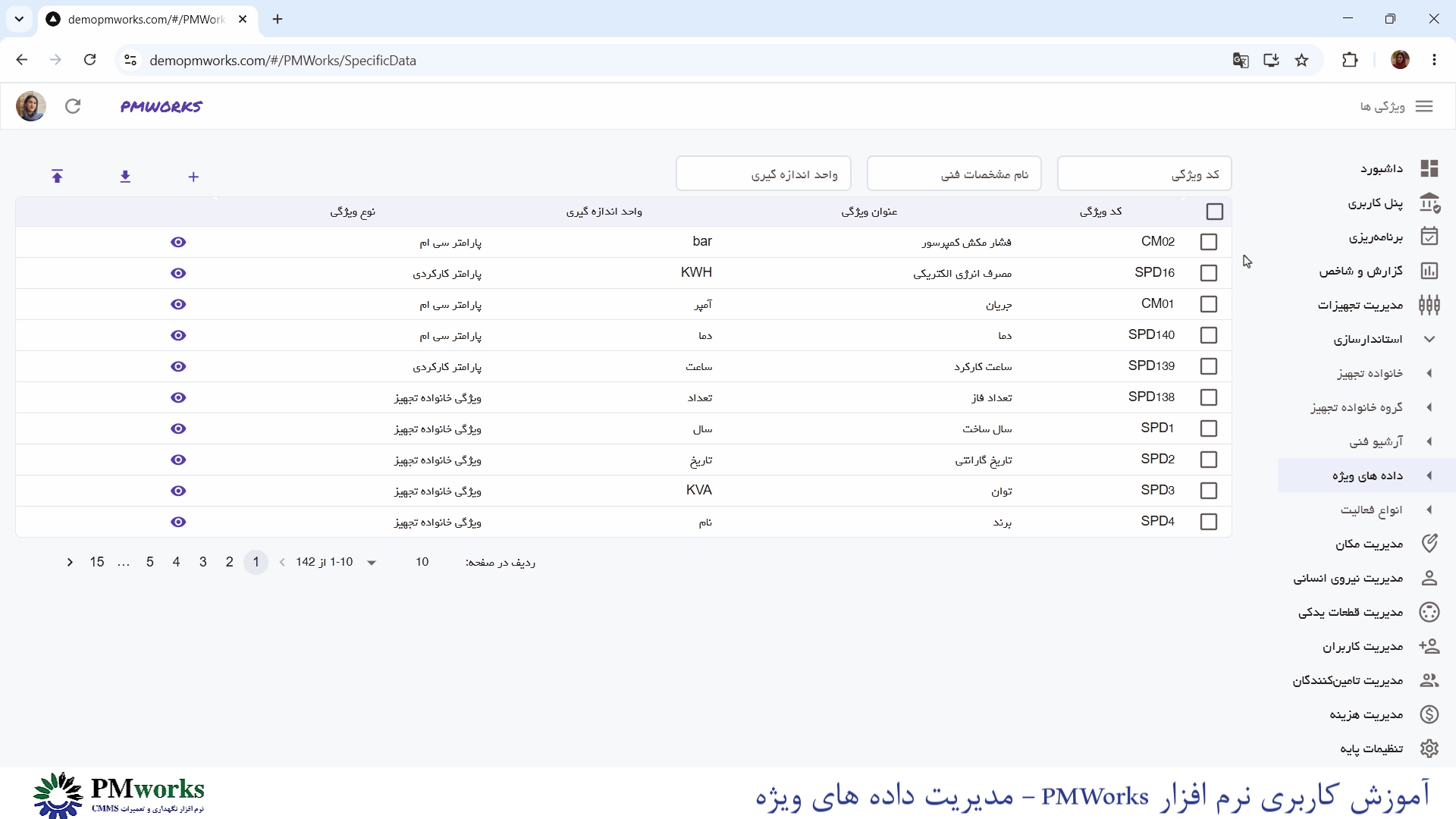
آموزش مدیریت دادههای ویژه در نرمافزار PMWORKS
ایجاد داده ویژه جدید
برای ایجاد داده ویژه جدید، روی «افزودن» کلیک میکنم.
در این فرم، کد و عنوان ویژگی مدنظرم را یادداشت میکنم؛ برای مثال: «CM02- فشار مکش کمپرسور».
اگر ویژگی من واحد اندازهگیری داشته باشد، آن را در فیلد مربوط وارد میکنم؛ برای مثال: «bar».
در فیلد بعد باید نوع ویژگی را انتخاب کنم.
ویژگی خانواده تجهیز
اگر «ویژگی خانواده تجهیز» را انتخاب کنم، این ویژگی در لیست تب پروفایل خانواده تجهیز نمایش داده میشود و میتوانم آن را انتخاب کنم. پیشنهاد میکنم آموزش تب پروفایل خانواده تجهیز را مشاهده کنید.
پارامتر کارکردی
اگر «پارامتر کارکردی» را انتخاب کنم، این ویژگی در لیست تب پارامترهای کارکردی خانواده تجهیز نمایش داده میشود و میتوانم آن را انتخاب کنم. پیشنهاد میکنم آموزش تب پارامترهای کارکردی خانواده تجهیز را مشاهده کنید.
پارامتر CM
اگر «پارامتر CM» را انتخاب کنم، این ویژگی در لیست تب پارامترهای CM خانواده تجهیز نمایش داده میشود و میتوانم آن را انتخاب کنم. پیشنهاد میکنم آموزش تب پارامترهای CM خانواده تجهیز را مشاهده کنید.
ویژگی تأمینکننده
اگر «ویژگی تأمینکننده» را انتخاب کنم، این ویژگی در لیست تب ویژگیهای تأمینکنندگان نمایش داده میشود و میتوانم آن را انتخاب کنم. پیشنهاد میکنم آموزش تأمینکنندگان را مشاهده کنید.
ویژگی نیروی انسانی
اگر «ویژگی نیروی انسانی» را انتخاب کنم، در تب رزومه نیروی انسانی نمایش داده میشود و میتوانم آن را انتخاب کنم. پیشنهاد میکنم آموزش نیروی انسانی را مشاهده کنید.
پس از تکمیل اطلاعات، روی «ذخیره» کلیک میکنم.
ویژگی به لیست دادههای ویژه اضافه میشود.
ویرایش دادههای ویژه
اگر لازم باشد داده ویژهای ویرایش شود، روی «نمایش» میزنم و روی «ویرایش» کلیک میکنم. در فرم بازشده میتوانم اطلاعات را ویرایش کنم.
حذف دادههای ویژه
اگر لازم باشد داده ویژهای حذف شود، تیک کنار آن را میزنم و روی «حذف» کلیک میکنم.
البته توجه داشته باشید، اگر این ویژگی به دادهای ارجاع داده شده باشد، قابل حذف نیست.
ورود و خروج اطلاعات با فایل اکسل
امکان دریافت خروجی اکسل و ورود داده از طریق فایل اکسل در این بخش امکانپذیر است.
مدیریت تعداد دادههای نمایشدادهشده
با کلیک روی گزینه «۱۰» میتوانم مشخص کنم چه تعداد داده ویژه به من نمایش داده شود.
همچنین با کلیک روی فلشهای کنار صفحه میتوانم بین صفحات جابهجا شوم.
جمعبندی
در این فیلم، مدیریت دادههای ویژه در نرمافزار PMWORKS و نحوه ایجاد، ویرایش، حذف و مدیریت دادههای ویژه توضیح داده شد.
شنیدن فایل صوتی آموزش استانداردسازی: مدیریت دادههای ویژه
فایل صوتی آموزش استانداردسازی: مدیریت دادههای ویژه SA12
در این فایل صوتی، آموزش استانداردسازی: مدیریت دادههای ویژه در نرمافزار PMworks را بررسی میکنیم.
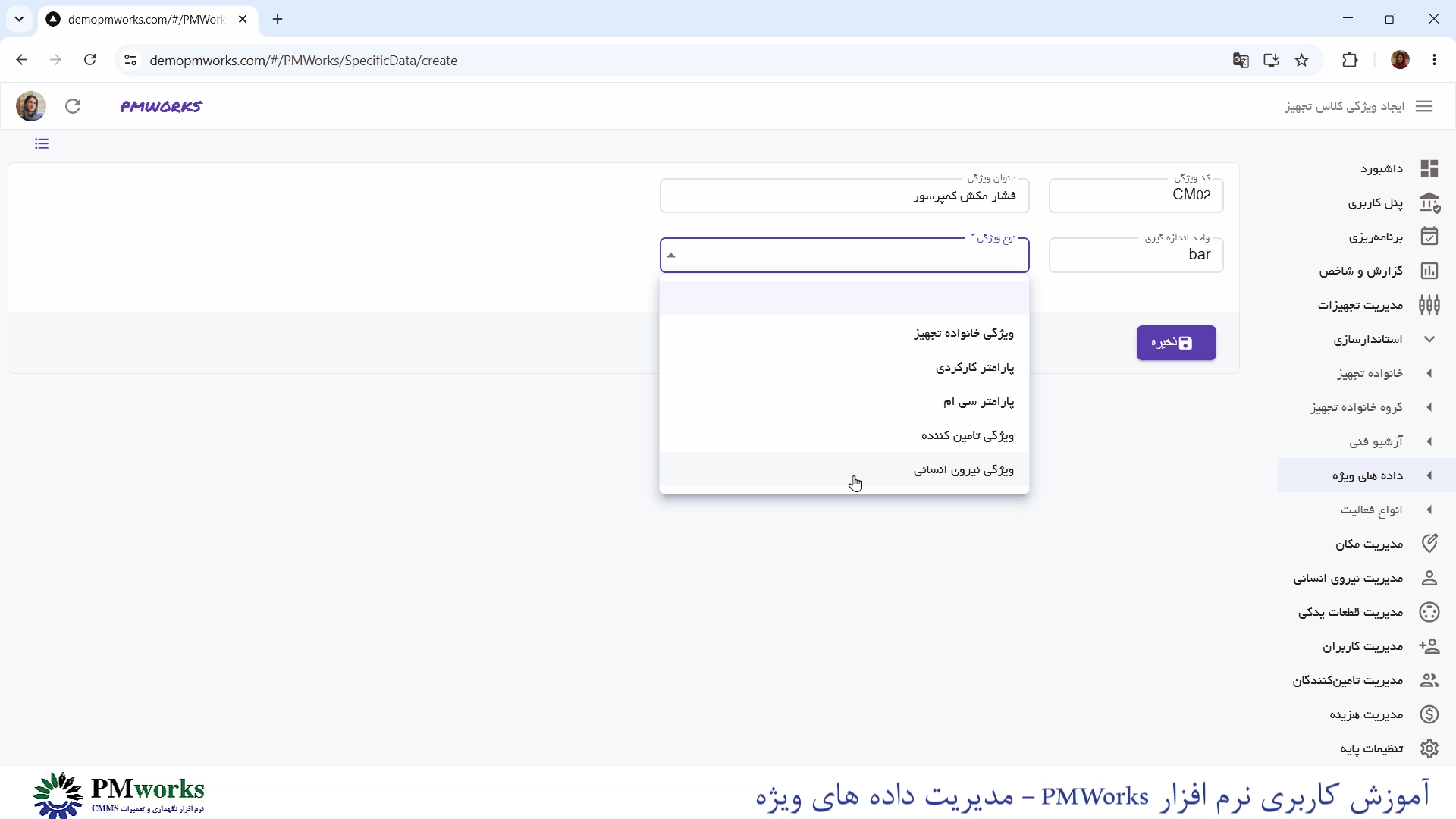
۱۳- آموزش کامل استانداردسازی: مدیریت خانواده تجهیز در PMworks
نمایش فیلم آموزش مدیریت خانواده تجهیز در نرمافزار PMWORKS
آموزش استانداردسازی مدیریت خانواده تجهیز در نرمافزار PMWORKS
در این ویدئو با آموزش استانداردسازی مدیریت خانواده تجهیز در نرمافزار PMworks آشنا میشوید.
مطالعه محتوی متنی آموزش مدیریت خانواده تجهیز در نرمافزار PMWORKS
مدیریت خانواده تجهیز یکی از مهمترین مراحل استانداردسازی اطلاعات تجهیزات در نرمافزار PMWORKS است. در این بخش، ساختار درختی تجهیزات شامل خانواده تجهیز، زیرسیستمها و قطعات قابل نگهداری تعریف میشود و مبنای ایجاد تجهیزات، برنامههای نگهداری و تعمیرات و سایر فرآیندهای نرمافزار قرار میگیرد.
در این آموزش، نحوه ایجاد، ویرایش، حذف و مدیریت خانواده تجهیز را بررسی میکنیم.
ورود به بخش خانواده تجهیز
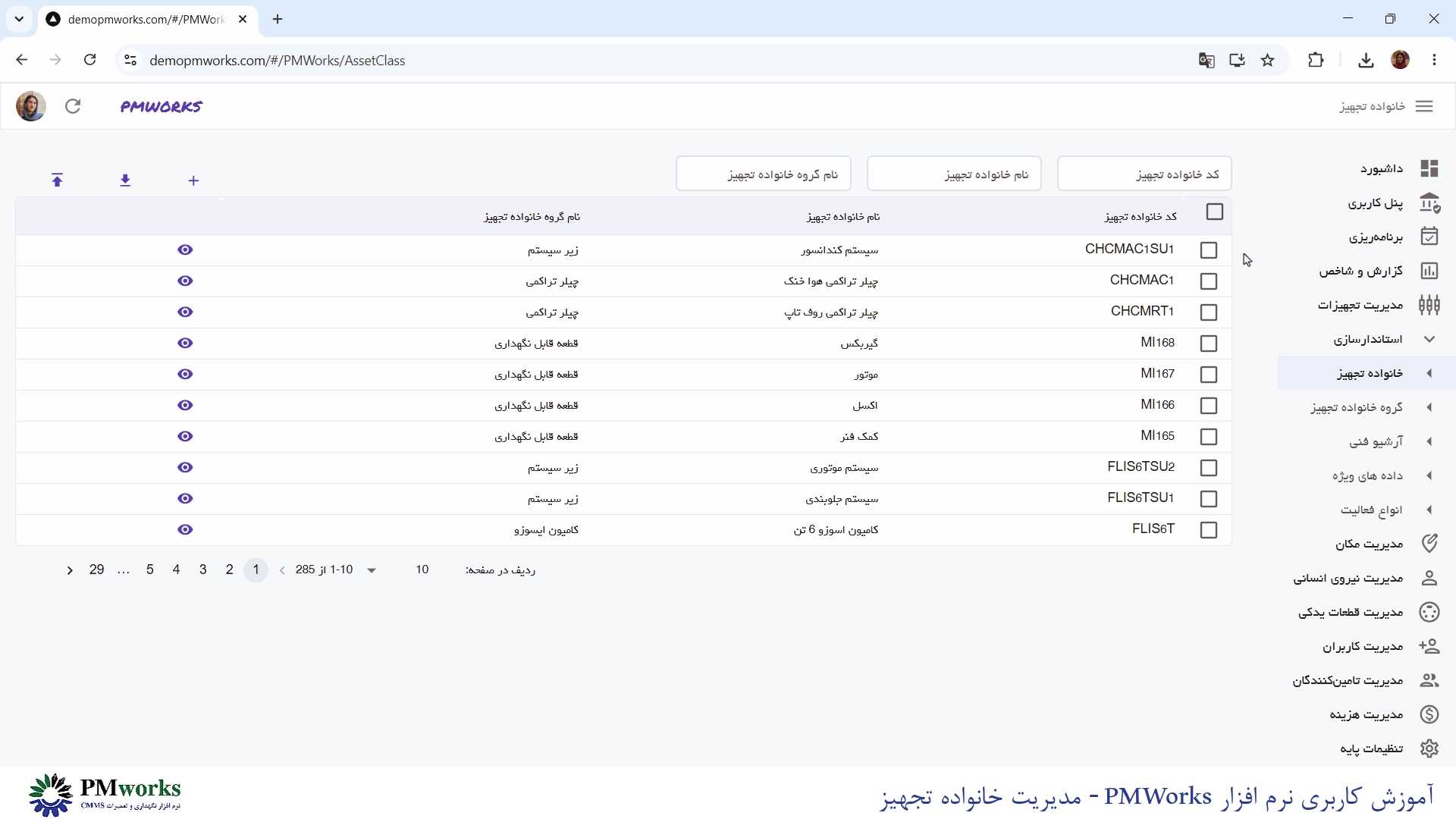
برای مدیریت خانوادههای تجهیز، وارد ماژول استانداردسازی شده و بخش خانواده تجهیز را انتخاب میکنم.
در این قسمت، لیست تمام خانوادههای تجهیز ثبتشده در نرمافزار نمایش داده میشود.
این لیست شامل تمامی اجزای ساختار درختی تجهیزات است؛ از جمله:
- خانواده تجهیز اصلی
- زیرسیستمها
- قطعات قابل نگهداری
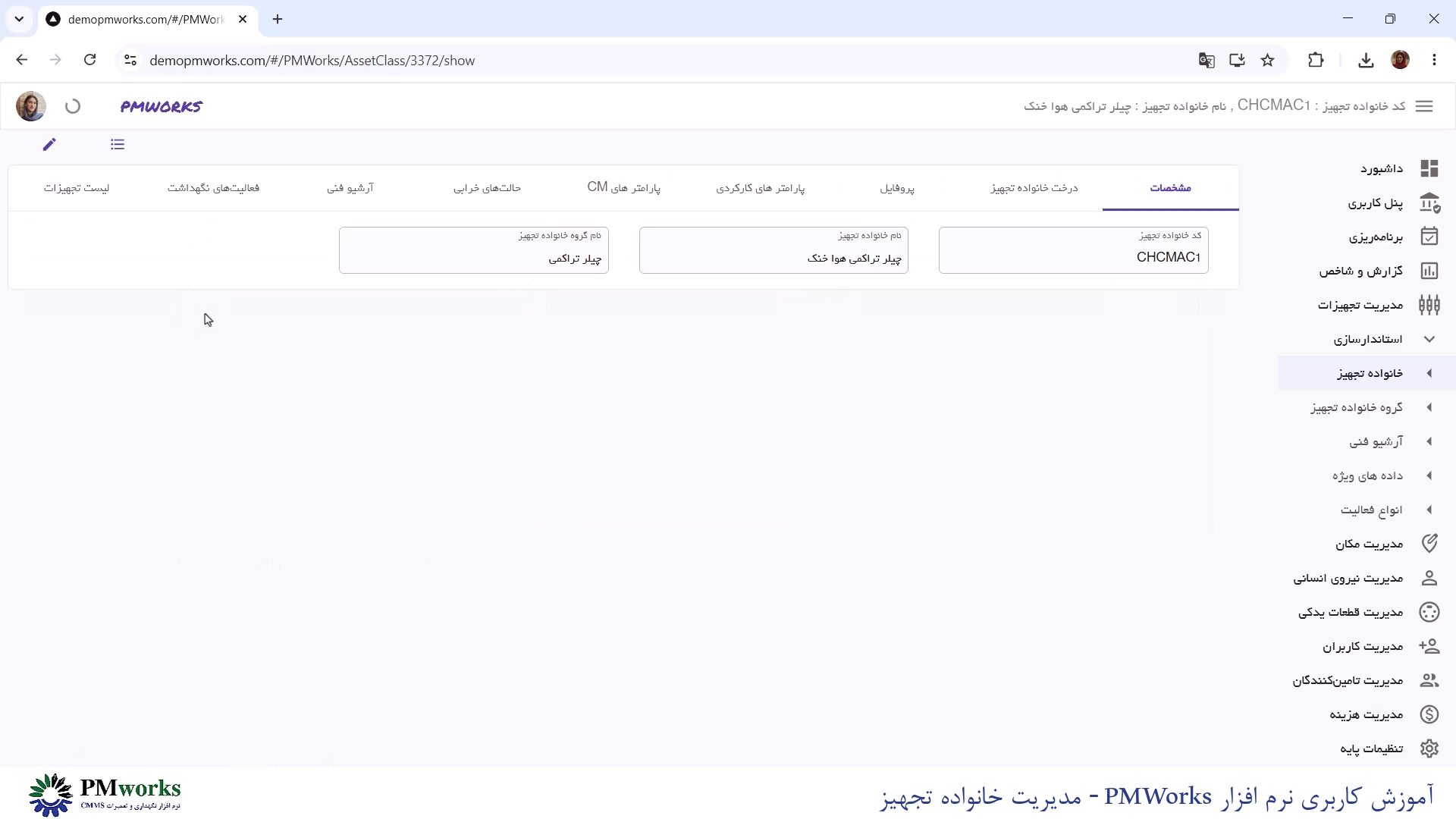
آموزش مدیریت خانواده تجهیز در نرمافزار PMWORKS
ایجاد خانواده تجهیز جدید
برای ایجاد یک خانواده تجهیز جدید، روی گزینه ایجاد کلیک میکنم.
در فرم بازشده، ابتدا کد و عنوان خانواده تجهیز را وارد میکنم.
برای مثال:
- CHCMAC1 – چیلر تراکمی هوا خنک
در ادامه، باید گروه خانواده تجهیز را مشخص کنم.
با کلیک روی گزینه انتخاب، لیست گروههای خانواده تجهیز که قبلاً در نرمافزار تعریف شدهاند نمایش داده میشود.
با باز کردن ساختار درختی گروهها، گروه خانواده تجهیز موردنظر را انتخاب کرده و روی گزینه ذخیره کلیک میکنم.
پس از ذخیره، خانواده تجهیز به لیست اضافه میشود.
ایجاد زیرسیستم
برای تعریف یک زیرسیستم، دوباره روی گزینه ایجاد کلیک میکنم.
سپس کد و عنوان زیرسیستم را وارد میکنم.
برای مثال:
- CHCMAC1SU1 – سیستم کندانسور
در این مرحله، در فیلد گروه خانواده تجهیز، گروه مربوط به زیرسیستم را انتخاب کرده و اطلاعات را ذخیره میکنم.
ایجاد قطعه قابل نگهداری
برای تعریف یک قطعه قابل نگهداری نیز روی گزینه ایجاد کلیک میکنم.
کد و عنوان قطعه را وارد میکنم.
برای مثال:
- MI169 – فنها
سپس در فیلد گروه خانواده تجهیز، گروه مربوط به قطعات قابل نگهداری را انتخاب کرده و روی گزینه ذخیره کلیک میکنم.
ویرایش اطلاعات خانواده تجهیز
برای مشاهده اطلاعات هر خانواده تجهیز، روی گزینه نمایش کلیک میکنم.
در تب مشخصات، اطلاعات مربوط به خانواده تجهیز نمایش داده میشود.
در صورت نیاز، با انتخاب گزینه ویرایش میتوان عنوان یا گروه خانواده تجهیز را تغییر داد.
نکته مهم اینکه کد خانواده تجهیز قابل ویرایش نیست.
در صورتی که کد به اشتباه ثبت شده باشد، باید ابتدا خانواده تجهیز حذف شده و سپس با کد صحیح دوباره ایجاد شود؛ البته به شرطی که هنوز هیچ اطلاعات یا تجهیزی برای آن ثبت نشده باشد.
حذف خانواده تجهیز
برای حذف یک خانواده تجهیز، ابتدا باید شرایط زیر برقرار باشد:
- هیچ اطلاعاتی در تبهای آن ثبت نشده باشد.
- هیچ تجهیزی به آن اختصاص داده نشده باشد.
در این صورت، با انتخاب تیک کنار خانواده تجهیز و کلیک روی گزینه حذف، میتوان آن را از نرمافزار حذف کرد.
دریافت خروجی و ورود اطلاعات از طریق اکسل
در بخش ایجاد خانواده تجهیز، امکان دریافت خروجی اکسل و همچنین ورود اطلاعات از طریق فایل اکسل فراهم شده است.
همچنین با استفاده از گزینه ۱۰ میتوان تعداد رکوردهای نمایشدادهشده در هر صفحه را تغییر داد و با استفاده از فلشهای صفحه، بین صفحات مختلف جابهجا شد.
جمعبندی
در این آموزش، نحوه ایجاد خانواده تجهیز، تعریف زیرسیستم و قطعات قابل نگهداری، ویرایش و حذف خانواده تجهیز و همچنین استفاده از قابلیت ورود و خروج اطلاعات از طریق فایل اکسل در نرمافزار PMWORKS بررسی شد.
تعریف صحیح خانوادههای تجهیز، پایهای برای ایجاد ساختار استاندارد تجهیزات، مدیریت داراییها و اجرای دقیق فرآیندهای نگهداری و تعمیرات در نرمافزار PMWORKS محسوب میشود.
تب درختی خانواده تجهیز در نرمافزار PMWORKS
وارد تب درخت خانواده تجهیز میشوم.
اضافه کردن زیرسیستم به ساختار درختی خانواده تجهیز
روی اضافه کردن کلیک میکنم. دو فیلد اول بهصورت پیشفرض پر شده و کد و عنوان خانواده تجهیزی را که میخواهم برای آن ساختار درختی ثبت کنم، نمایش میدهد.
برای اضافه کردن ساختار درختی، در فیلد بعدی روی انتخاب کلیک میکنم. لیست خانواده تجهیز به من نمایش داده میشود. خانواده تجهیز زیرمجموعه کمپرسور، موردنظر خودم را انتخاب میکنم.
اگر در این لیست، خانواده تجهیز مدنظرتان وجود نداشت، باید آن را ایجاد کنید. پیشنهاد میکنم فیلم آموزشی ایجاد خانواده تجهیز را مشاهده کنید.
تعداد زیرتجهیز را مشخص میکنم و روی ذخیره کلیک میکنم.
زیرسیستم من به ساختار درختی این خانواده تجهیز اضافه میشود.
افزودن قطعه قابل نگهداری به زیرسیستم
برای افزودن قطعه قابل نگهداری برای این سیستم، روی افزودن کنار زیرسیستمم کلیک میکنم.
در فیلد اول، زیرسیستم بهصورت پیشفرض پر شده و در فیلد بعد، زیرمجموعه ساختار درختی را وارد میکنم.
روی انتخاب کلیک میکنم. لیست خانواده تجهیز برای من باز میشود. خانواده تجهیز زیرمجموعه سیستم موردنظر خودم را انتخاب میکنم.
مجدداً تأکید میکنم، اگر در این لیست، خانواده تجهیز مدنظرتان وجود نداشت، باید آن را ایجاد کنید. پیشنهاد میکنم فیلم آموزشی ایجاد خانواده تجهیز را مشاهده کنید.
تعداد زیرتجهیز را مشخص میکنم.
من عدد ۲ را انتخاب میکنم. توجه داشته باشید وقتی تعداد زیرتجهیز را عددی بالاتر از یک انتخاب کنم، در قسمت مدیریت تجهیزات، بعد از اینکه برای این خانواده تجهیز، تجهیز تعریف کردم، برای این ساختار درختی، دو ردیف نمایش داده میشود.
برای مثال، من برای این مورد (مثلاً بلبرینگ) تعداد را دو در نظر گرفتم. هنگامی که در قسمت مدیریت تجهیزات، تجهیز تعریف کردم، برای این مورد دو ردیف به من نمایش داده میشود.
پیشنهاد میکنم فیلم مدیریت تجهیزات را مشاهده کنید.
و روی ذخیره کلیک میکنم.
قطعه قابل نگهداری به زیرمجموعه زیرسیستمم اضافه میشود.
ویرایش تعداد زیرتجهیز
اگر تعداد خانواده تجهیز را اشتباه ثبت کردم، روی نمایش زیرتجهیز مدنظرم کلیک میکنم و روی ویرایش میزنم. در این فرم میتوانم تعداد را ویرایش کنم.
حذف ساختار درختی خانواده تجهیز
اگر ساختار درختی را اشتباه وارد کردم، تیک کنار زیرتجهیز مدنظرم را میزنم و روی حذف کلیک میکنم.
توجه داشته باشید اگر برای زیرتجهیزم سطوح زیرمجموعه ثبت شده باشد، ابتدا باید زیرمجموعهها را حذف کنم.
ورود و خروج اطلاعات با فایل اکسل
امکان دریافت خروجی اکسل و ورود داده از طریق فایل اکسل در این تب امکانپذیر است.
تب پروفایل خانواده تجهیز در PMWORKS؛ استانداردسازی ویژگی تجهیزات
وارد تب پروفایل میشم.
هر خانواده تجهیز دارای پارامترهای شناسنامهای و ویژگیهای متفاوتی هست که در نرمافزار PMWORKS با عنوان «ویژگی» معرفی میشه. در تب پروفایل میتونید ویژگیهای موردنیاز هر خانواده تجهیز رو مشخص و استاندارد کنید.
نحوه اضافه کردن ویژگی به خانواده تجهیز
برای اضافه کردن ویژگی، روی گزینه «انتخاب» کلیک میکنم. در این قسمت، لیست دادههای ویژه که ویژگی اونها از نوع ویژگی خانواده تجهیز هست، به من نمایش داده میشه.
اگر ویژگی موردنظرم در این لیست وجود نداشته باشه، میتونم اون رو از بخش دادههای ویژه ایجاد کنم. برای آشنایی بیشتر با نحوه مدیریت این اطلاعات، پیشنهاد میکنم فیلم مدیریت دادههای ویژه در PMWORKS رو مشاهده کنید.
ویژگی موردنظرم رو مشخص میکنم و روی «انتخاب» کلیک میکنم. ویژگی به لیست ویژگیهای خانواده تجهیز اضافه میشه.
ارتباط پروفایل خانواده تجهیز با مشخصات فنی تجهیزات
هنگامی که از این خانواده تجهیز، در ماژول مدیریت تجهیزات و بخش تجهیزات، تجهیز ایجاد کنم، یا اگر از قبل تجهیزاتی ایجاد کرده باشم، با اضافه کردن ویژگی در تب پروفایل، این ویژگیها در تب مشخصات فنی تجهیزات هم نمایش داده میشن.
در این قسمت میتونم اطلاعات و دادههای فنی تجهیزات رو برای ویژگیهای تعریفشده وارد کنم. برای آشنایی بیشتر با این بخش، پیشنهاد میکنم فیلم تب مشخصات فنی تجهیزات در PMWORKS رو مشاهده کنید.
ورود و خروج اطلاعات با فایل اکسل
در تب پروفایل خانواده تجهیز، امکان دریافت خروجی اکسل و ورود داده از طریق فایل اکسل نیز وجود داره. این قابلیت میتونه برای مدیریت و ثبت اطلاعات تعداد زیادی از ویژگیها و دادههای خانواده تجهیزات مورد استفاده قرار بگیره.
در این فیلم، نحوه مدیریت ویژگیهای خانواده تجهیز، استانداردسازی اطلاعات و استفاده از تب پروفایل خانواده تجهیز در نرمافزار PMWORKS توضیح داده شد.
کلیدواژههای مرتبط
نرمافزار PMWORKS، مدیریت تجهیزات، خانواده تجهیز، پروفایل خانواده تجهیز، استانداردسازی تجهیزات، ویژگی خانواده تجهیز، مشخصات فنی تجهیزات، اطلاعات فنی تجهیزات، دادههای ویژه، مدیریت اطلاعات تجهیزات، ورود اطلاعات از اکسل، خروجی اکسل PMWORKS
آموزش تعریف پارامترهای کارکردی خانواده تجهیز در نرمافزار PMWORKS
پارامترهای کارکردی خانواده تجهیز چیست؟
وارد تب پارامترهای کارکردی میشوم.
این پارامترها در بخش دادههای ویژه، با نوع ویژگی «پارامتر کارکردی» تعریف میشوند و در این تب من میتوانم برای خانواده تجهیز، پارامتر مدنظر را انتخاب کنم.
پیشنهاد میکنم آموزش مدیریت دادههای ویژه را مشاهده کنید.
کاربرد پارامترهای کارکردی در نرمافزار PMWORKS
هنگامی که پارامتر کارکردی را برای خانواده تجهیز انتخاب کنم، در دو قسمت میتوانم از این پارامترها استفاده کنم:
- ثبت اطلاعات کارکردی تجهیز در قسمت مدیریت تجهیز.
- برنامهریزی دستورکارها و چکلیستها بر اساس پارامترهای کارکردی.
پیشنهاد میکنم فیلمهای آموزشی ثبت پارامتر کارکردی و برنامهریزی را مشاهده کنید.
همچنین میتوانم از این پارامترها گزارش نموداری و روندی تهیه کنم.
انتخاب پارامترهای کارکردی برای خانواده تجهیز
برای انتخاب پارامترهای کارکردی خانواده تجهیز، روی انتخاب کلیک میکنم. لیست دادههای ویژه که نوع ویژگیشان پارامتر کارکردی باشد را به من نمایش میدهد.
پارامتر کارکردی مدنظرم را مشخص میکنم؛ برای مثال:
- ساعت کارکرد
- مصرف انرژی الکتریکی
اگر پارامتر مدنظرم در لیست نبود، باید در بخش دادههای ویژه آن را تعریف کنم.
پیشنهاد میکنم آموزش مدیریت دادههای ویژه را مشاهده کنید و روی انتخاب کلیک میکنم.
پارامترهای کارکردی با مشخصاتشان به لیست اضافه میشوند.
حذف پارامتر کارکردی
در صورتی که بخواهم پارامتری را حذف کنم، تیک کنارش را میزنم و روی حذف کلیک میکنم.
توجه داشته باشید، اگر برای تجهیزی پارامتر کارکردی ثبت کرده باشم، بعد از حذف کردن پارامتر در این لیست، سوابق حذف نمیشوند، اما در قسمت دیتا شیت نمیتوانم این پارامترهای کارکردی را برای تجهیز ثبت کنم.
همچنین چکلیستهایی که از قبل مطابق این پارامتر برنامهریزی کردهاید، فرایندشان انجام میشود، اما نمیتوانید کارکرد ثبت کنید.
ورود و خروج اطلاعات با فایل اکسل
امکان دریافت خروجی اکسل و ورود داده از طریق فایل اکسل در این تب امکانپذیر است.
آموزش تعریف پارامترهای CM خانواده تجهیز در نرمافزار PMWORKS
وارد تب پارامترهای CM میشوم.
برای تعریف و انتخاب پارامترهای CM، ابتدا باید پارامتر موردنظر در بخش دادههای ویژه تعریف شده باشد. پیشنهاد میکنم آموزش مدیریت دادههای ویژه را مشاهده کنید.
کاربرد پارامترهای CM در نرمافزار PMWORKS
هنگامی که پارامتر CM را برای خانواده تجهیز انتخاب کنم، میتوانم در تب فعالیتهای نگهداشت، برای فعالیت مدنظر این پارامتر را انتخاب کنم تا هنگام ثبت گزارش دستورکار، عدد اندازهگیریشده وارد شود.
همچنین میتوانم این پارامتر را در ماژول برنامهریزی تعریف کنم تا اگر عدد پارامتر از یک حد مشخصی خارج شد، به من آلارم بدهد.
از پارامترهای CM میتوانم گزارشهای نموداری و روندی نیز تهیه کنم.
انتخاب پارامترهای CM برای خانواده تجهیز
برای انتخاب پارامترهای CM خانواده تجهیز، روی گزینه «انتخاب» کلیک میکنم. لیست دادههای ویژه که نوع ویژگیشان پارامتر CM باشد، نمایش داده میشود.
پارامتر CM مدنظرم را مشخص میکنم؛ برای مثال، دما و فشار. اگر پارامتر مدنظر در لیست وجود نداشت، باید آن را در بخش دادههای ویژه تعریف کنم. سپس روی «انتخاب» کلیک میکنم.
پارامترهای CM با مشخصاتشان به لیست اضافه میشوند.
حذف پارامتر CM خانواده تجهیز
در صورتی که بخواهم پارامتری را حذف کنم، تیک کنار آن را میزنم و روی «حذف» کلیک میکنم.
توجه داشته باشید، اگر برای تجهیزی پارامتر CM ثبت کرده باشم، بعد از حذف کردن پارامتر، سوابقی که برای تجهیزات ثبت کردهاید باقی میماند؛ اما در قسمت دیتا شیت دیگر نمیتوانید پارامتر ثبت کنید.
در قسمت برنامهریزی نیز پارامترهای CM که مشخص کردهاید باقی میمانند و در ثبت گزارش دستورکار میتوانید پارامتر وارد کنید.
ورود و خروج اطلاعات پارامترهای CM با اکسل
امکان دریافت خروجی اکسل و ورود داده از طریق فایل اکسل در این تب امکانپذیر است.
آموزش تعریف حالتهای خرابی خانواده تجهیز در نرمافزار PMWORKS
وارد تب حالتهای خرابی میشوم.
در این تب باید حالتهای خرابی که ممکن است برای تجهیزات این خانواده تجهیز اتفاق بیفتد را ثبت کنم. توجه داشته باشید که این حالتهای خرابی باید از دید اپراتور باشند.
ثبت حالت خرابی جدید
روی اضافه کردن کلیک میکنم. در فرمی که باز میشود، فیلدهای خانواده تجهیز بهصورت پیشفرض پر شدهاند.
در فیلد بعد باید کد و عنوان حالت خرابی را بنویسم.
برای مثال:
CHCMAC1FM4 – فنهای کندانسور روشن نمیشود.
اگر توضیحاتی در مورد این حالت خرابی وجود داشت، در فیلد توضیحات مینویسم:
فنها با وجود فرمان روشن شدن، شروع به چرخش نمیکنند.
البته نوشتن توضیحات الزامی نیست و میتوانم یادداشت نکنم.
سپس روی ذخیره کلیک میکنم.
حالت خرابی من به لیست اضافه میشود.
در این لیست، کد، عنوان و توضیحات حالت خرابی را مشاهده میکنم.
به این ترتیب، با کلیک روی اضافه کردن، میتوانم حالتهای خرابی که از دید اپراتور هستند و ممکن است برای چیلرهای تراکمی هواخنک اتفاق بیفتند را ثبت و کدگذاری کنم.
ویرایش حالت خرابی
اگر نیاز به ویرایش حالت خرابیای بود، روی نمایش حالت خرابی مدنظرم کلیک میکنم و روی ویرایش میزنم.
در فرمی که باز میشود، میتوانم اطلاعات را ویرایش کنم و روی ذخیره میزنم.
حذف حالت خرابی
اگر نیاز به حذف حالت خرابی بود، تیک کنار حالت خرابی مدنظرم را میزنم و روی حذف کلیک میکنم.
البته توجه داشته باشید اگر برای حالت خرابی درخواست کار ثبت شده باشد، دیگر نمیتوانم آن را حذف کنم و تنها میتوانم ویرایشش کنم.
ورود و خروج اطلاعات حالتهای خرابی با اکسل
امکان دریافت خروجی اکسل و ورود داده از طریق فایل اکسل در این تب امکانپذیر است.
آموزش مدیریت آرشیو فنی خانواده تجهیز در نرمافزار PMWORKS
آرشیو فنی خانواده تجهیز چیست؟
وارد تب آرشیو فنی میشوم.
در این تب میتوانم کلیه فایلهای مربوط به خانواده تجهیز را با هر فرمتی که هستند، آپلود کنم.
انتخاب فایل از آرشیو فنی
اگر از قبل فایل مربوطه در بخش آرشیو فنی آپلود شده باشد، روی انتخاب کلیک میکنم. لیست مواردی که از نوع تجهیز یا عکس تجهیز هستند، به من نمایش داده میشود. مورد مدنظرم را مشخص میکنم و روی انتخاب کلیک میکنم.
آپلود فایل جدید در آرشیو فنی خانواده تجهیز
اگر فایل مدنظرم در لیست نبود، از دو روش میتوانم فایل را آپلود کنم.
روش اول، ورود به بخش آرشیو فنی و آپلود فایل مدنظر است. برای آشنایی با این بخش، پیشنهاد میکنم فیلم مدیریت آرشیو فنی را مشاهده کنید.
روش دوم، در تب آرشیو فنی روی «اضافه کردن» کلیک میکنم. در فرم بازشده، فیلدهای ستارهدار الزامی هستند و باید آنها را پر کنم.
برای مثال، عنوان فایل را بهصورت «DU6 – عکس چیلر تراکمی هواخنک» وارد میکنم و نوع فایل را مشخص میکنم.
فیلد طبقهبندی، چون در بخش خانواده تجهیز در حال ایجاد آرشیو فنی هستم، بهصورت پیشفرض روی «تجهیز» قرار میگیرد.
سپس فایل را آپلود میکنم. توجه داشته باشید که حجم فایل نباید بیشتر از ۵۰ مگابایت باشد؛ در غیر این صورت، خطا نمایش داده میشود و فایل آپلود نخواهد شد.
انتخاب سازمان و ثبت توضیحات فایل
فیلد سازمان بهصورت پیشفرض پر شده است. اگر به چند سازمان دسترسی داشته باشید، میتوانید روی «انتخاب» کلیک کنید و سازمان پیشفرض را تغییر دهید.
اگر توضیحاتی درباره فایل وجود داشته باشد، در این تب یادداشت میکنم.
سپس روی «ذخیره» کلیک میکنم.
دانلود و مشاهده فایل آرشیو فنی
با کلیک روی لینک فایل، میتوانم فایل را دانلود کنم.
توجه داشته باشید، هنگامی که در تب آرشیو فنی فایل آپلود میکنم، این فایل در لیست بخش آرشیو فنی نیز قابل مشاهده است.
حذف فایل از آرشیو فنی
برای حذف فایل، تیک کنار آن را میزنم و روی «حذف» کلیک میکنم.
دریافت خروجی از لیست آرشیو فنی
با کلیک روی گزینه «خروجی» میتوانم از این لیست خروجی دریافت کنم.
آموزش فعالیتهای نگهداشت خانواده تجهیز در نرمافزار PMWORKS
وارد تب فعالیتهای نگهداشت میشم.
در این تب، فعالیتهای نگهداشت مربوط به تجهیزات یک خانواده تجهیز رو ثبت میکنم. این فعالیتها میتونن در فرآیند برنامهریزی فعالیتهای نگهداری و تعمیرات، تهیه چکلیستهای PM و ثبت گزارش دستورکارها مورد استفاده قرار بگیرن.
برای آشنایی بیشتر با نحوه برنامهریزی این فعالیتها، پیشنهاد میکنم فیلم آموزشی برنامهریزی دستورکار و تب فعالیت گزارش دستورکارها رو مشاهده کنید.
نحوه ثبت فعالیت نگهداشت
روی «افزودن» کلیک میکنم. در فرم بازشده، فیلد خانواده تجهیز بهصورت پیشفرض تکمیل شده.
در فیلد بعد، کد و عنوان فعالیت نگهداشت رو وارد میکنم.
(تست عملکرد کنترلرها – CHCMAC1TA3)
در این فرم، فقط کد و عنوان فعالیت نگهداشت ضروری هست و تکمیل سایر فیلدها الزامی نیست.
در صورت نیاز، میتونم توضیحاتی درباره فعالیت نگهداشت نیز ثبت کنم.
تعیین تناوب فعالیت نگهداشت
اگر فعالیت نگهداشت دارای تناوب باشه، در فیلد مربوط به تناوب، مقدار موردنظر رو از لیستی که قبلاً در نرمافزار PMWORKS تعریف شده انتخاب میکنم.(ماهانه)
سپس مقدار تناوب رو مشخص میکنم.
یعنی این فعالیت نگهداشت باید هر 3 ماه یکبار روی تجهیز انجام بشه.
نکته مهم: فیلدهای تناوب صرفاً جهت اطلاع هستند و نرمافزار فعالیتهای چکلیستها رو بر اساس این مقادیر برنامهریزی نمیکنه. برنامهریزی فعالیتهای نگهداشت باید از قسمت برنامهریزی دستورکار انجام بشه که در فیلم برنامهریزی دستورکار توضیح داده شده.
تعیین مدتزمان و انجامدهنده فعالیت
در فیلد بعد، مدتزمان انجام فعالیت نگهداشت رو برحسب دقیقه وارد میکنم.
توجه داشته باشید که واحد این فیلد دقیقه هست.(5 دقیقه)
سپس انجامدهنده فعالیت رو مشخص میکنم.
اوپراتور شامل نیروی انسانی واحد تولید یا بهرهبرداری هست؛ مانند اوپراتور تولید، کارشناس تولید و سایر نیروهای مرتبط.
تکنسین شامل نیروی انسانی واحد فنی یا نگهداری و تعمیرات هست؛ مانند تکنسین، کارشناس یا سایر نیروهای واحد فنی و نگهداری و تعمیرات.(تکنسین)
تعیین نوع فعالیت و تخصص موردنیاز
نوع فعالیت رو از لیست انواع فعالیت انتخاب میکنم.(تست عملکرد)
اگر نوع فعالیت موردنظر در لیست وجود نداشته باشه، میتونید اون رو از بخش انواع فعالیت اضافه کنید. در ادامه این فیلم، نحوه مدیریت انواع فعالیت رو هم بررسی میکنم.
در فیلد بعد، تخصص موردنیاز رو از لیستی که قبلاً در نرمافزار وارد شده انتخاب میکنم.(کارشناس تأسیسات)
اگر تخصص موردنظر در لیست وجود نداشته باشه، میتونم از بخش تخصص در مدیریت نیروی انسانی، تخصص جدید رو ثبت کنم. پیشنهاد میکنم برای آشنایی بیشتر، فیلم آموزشی نیروی انسانی رو مشاهده کنید.
در نهایت روی «ذخیره» کلیک میکنم.
فعالیت نگهداشت به لیست اضافه میشه و میتونم تمام اطلاعات ثبتشده برای این فعالیت رو مشاهده کنم.
ویرایش و حذف فعالیتهای نگهداشت
برای ویرایش یک فعالیت نگهداشت، روی گزینه «نمایش» در کنار فعالیت موردنظر کلیک میکنم و سپس گزینه «ویرایش» رو انتخاب میکنم. در فرم بازشده میتونم اطلاعات فعالیت رو ویرایش کنم.
برای حذف فعالیت، تیک کنار فعالیت رو انتخاب کرده و روی «حذف» کلیک میکنم.
توجه داشته باشید اگر فعالیت نگهداشت در گزارش دستورکار یا یک دستورکار برنامهریزیشده استفاده شده باشه، امکان حذف اون وجود نداره و فقط میتونم اطلاعات فعالیت رو ویرایش کنم.
ارتباط فعالیت نگهداشت با پارامتر CM
با کلیک روی فلش کنار فعالیت، زیرمجموعه فعالیت باز میشه. اگر فعالیت دارای پارامتر CM باشه، میتونم پارامتر مربوط به اون فعالیت رو انتخاب کنم.
روی «انتخاب» کلیک میکنم تا لیست پارامترهای CM نمایش داده بشه.
این لیست شامل پارامترهای CM تعریفشده برای خانواده تجهیز هست که در تب پارامترهای CM خانواده تجهیز مشخص شدهاند.
پیشنهاد میکنم برای آشنایی بیشتر با نحوه تعریف و مدیریت این پارامترها، فیلم آموزشی تب پارامترهای CM خانواده تجهیز رو مشاهده کنید.
پارامتر CM موردنظر رو انتخاب میکنم.(دما)
اگر این فعالیت در زمان ثبت گزارش دستورکار انتخاب شده باشه، پارامتر CM مربوط به اون به کاربر نمایش داده میشه و کاربر باید مقدار پارامتر رو وارد کنه.
ورود و خروج اطلاعات فعالیتهای نگهداشت
در تب فعالیتهای نگهداشت خانواده تجهیز، امکان دریافت خروجی اکسل، ورود داده از طریق فایل اکسل و تهیه پرینت نیز وجود داره.
این قابلیتها میتونن برای مدیریت و انتقال اطلاعات فعالیتهای نگهداشت مورد استفاده قرار بگیرن.
مدیریت انواع فعالیت در PMWORKS
در فرم اضافه کردن فعالیت نگهداشت، فیلدی با عنوان «انواع فعالیت» وجود داره. اگر نوع فعالیت موردنظر در لیست موجود نباشه، ابتدا باید اون رو از بخش انواع فعالیت ثبت کنیم.
وارد بخش «انواع فعالیت» میشم و روی «ایجاد» کلیک میکنم.
در این فرم، کد، عنوان نوع فعالیت و در صورت نیاز توضیحات مربوط به اون رو وارد میکنم.
(از مدار خارج کردن – TA34 – ایمنسازی و جداسازی منابع انرژی تجهیز قبل از شروع تعمیرات.)
سپس روی «ذخیره» کلیک میکنم.
نوع فعالیت به لیست اضافه میشه.
برای ویرایش نوع فعالیت، روی «نمایش» کلیک کرده و سپس گزینه «ویرایش» رو انتخاب میکنم. در فرم بازشده میتونم اطلاعات نوع فعالیت رو ویرایش کنم.
برای حذف نوع فعالیت نیز تیک کنار اون رو انتخاب کرده و روی «حذف» کلیک میکنم.
توجه داشته باشید اگر نوع فعالیت به دادهای ارجاع داده شده باشه، امکان حذف اون وجود نداره.
تب لیست تجهیزات خانواده تجهیز در PMWORKS
وارد تب لیست تجهیزات میشم.
در این تب، لیست تجهیزاتی که از خانواده تجهیز موردنظر ایجاد شدهاند رو مشاهده میکنم. برای آشنایی بیشتر با نحوه ایجاد و مدیریت تجهیزات، پیشنهاد میکنم فیلمهای مربوط به مدیریت تجهیزات در PMWORKS رو مشاهده کنید.
مشاهده مشخصات و سوابق تجهیزات
با کلیک روی گزینه «نمایش» هر تجهیز، میتونم به مشخصات تجهیز، اطلاعات شناسنامهای و سوابق تجهیز دسترسی داشته باشم.
به این ترتیب، اطلاعات تجهیزات مرتبط با یک خانواده تجهیز رو میتونم از طریق همین بخش مشاهده و بررسی کنم.
دریافت خروجی اکسل لیست تجهیزات
با کلیک روی گزینه «خروجی»، امکان دریافت خروجی اکسل از لیست تجهیزات خانواده تجهیز فراهم میشه. این قابلیت برای دریافت و بررسی اطلاعات تجهیزات خارج از نرمافزار نیز قابل استفاده است.
جمع بندی
در این فیلم مدیریت خانواده تجهیز توضیح داده شد.
شنیدن فایل صوتی آموزش مدیریت خانواده تجهیز در نرمافزار PMWORKS
فایل صوتی آموزش استانداردسازی مدیریت خانواده تجهیز در نرمافزار PMWORKS
در این فایل صوتی، آموزش استانداردسازی: مدیریت خانواده تجهیز در نرمافزار PMworks را بررسی میکنیم.
پرسش و پاسخهای کلیدی: استانداردسازی مدیریت خانواده تجهیزات
1. مدیریت خانواده تجهیز در نرمافزار PMWORKS چیست؟
2. برای ورود به بخش خانواده تجهیز باید چه کاری انجام داد؟
3. لیست خانواده تجهیز در نرمافزار شامل چه مواردی است؟
4. ایجاد خانواده تجهیز جدید چگونه انجام میشود؟
5. نمونهای از کد و عنوان خانواده تجهیز چیست؟
6. گروه خانواده تجهیز چگونه انتخاب میشود؟
7. ایجاد زیرسیستم در خانواده تجهیز چگونه است؟
8. ایجاد قطعه قابل نگهداری چگونه انجام میشود؟
9. ویرایش اطلاعات خانواده تجهیز چگونه است؟
10. آیا کد خانواده تجهیز قابل ویرایش است؟
11. شرایط حذف خانواده تجهیز چیست؟
12. آیا در بخش خانواده تجهیز امکان ورود و خروج اطلاعات از طریق اکسل وجود دارد؟
13. تب درخت خانواده تجهیز چه کاربردی دارد؟
14. اضافه کردن زیرسیستم به ساختار درختی خانواده تجهیز چگونه است؟
15. اگر خانواده تجهیز مدنظر در لیست انتخاب نباشد چه باید کرد؟
16. افزودن قطعه قابل نگهداری به زیرسیستم چگونه انجام میشود؟
17. وقتی تعداد زیرتجهیز بالاتر از یک انتخاب شود چه اتفاقی میافتد؟
18. ویرایش تعداد زیرتجهیز چگونه است؟
19. حذف ساختار درختی خانواده تجهیز چه نکتهای دارد؟
20. تب پروفایل خانواده تجهیز چیست؟
21. اضافه کردن ویژگی به خانواده تجهیز چگونه است؟
22. اگر ویژگی موردنظر در لیست نباشد چه باید کرد؟
23. ارتباط پروفایل خانواده تجهیز با مشخصات فنی تجهیزات چیست؟
24. پارامترهای کارکردی خانواده تجهیز در کجا تعریف میشوند؟
25. کاربرد پارامترهای کارکردی در PMWORKS چیست؟
26. پارامترهای CM چه کاربردی دارند؟
27. حالتهای خرابی خانواده تجهیز چیست و چگونه ثبت میشود؟
28. آرشیو فنی خانواده تجهیز چیست و چه محدودیتی برای آپلود فایل دارد؟
29. فعالیتهای نگهداشت خانواده تجهیز چیست و چه نکتهای درباره تناوب آن وجود دارد؟
30. تب لیست تجهیزات خانواده تجهیز چه اطلاعاتی نمایش میدهد و خروجی اکسل آن چگونه است؟