آموزش کاربری PMworks | ماژول مدیریت کاربران و دسترسیها
آموزش کاربری نرمافزار PMworks ماژول مدیریت کاربران و دسترسیها یکی از مهمترین بخشهای نرمافزار CMMS است که مدیریت پرسنل و کاربران در نرمافزار را انجام میدهد.
تمامی مشتریان نرمافزار CMMS PMworks باید کاملا با ثبت مدیریت کاربران و دسترسیها آشنا باشند، بسیاری از گزارشات عملکردی پرسنل مبتنی بر نقشهای و مدیریت کاربران در داخل نرمافزار ایجاد میشود. آموزش مدیریت مکان در ۴ بخش طراحی شده است:
- آموزش ایجاد کاربر و مدیریت کاربران در نرمافزار PMworks
- آموزش مدیریت دسترسی کاربران در نرمافزار PMworks
- آموزش مدیریت دسترسی اطلاعات کاربران و ایجاد نقش
- آموزش مدیریت دسترسی کاربران به چند سازمان
مرکز آموزش جامع نگهداری و تعمیرات و داراییهای فیزیکی با ۳۱ دوره آموزشی
۱. آموزش ایجاد کاربر و مدیریت کاربران در نرمافزار PMworks
نمایش فیلم آموزش ایجاد کاربر و مدیریت کاربران در نرمافزار PMworks
آموزش ایجاد کاربر و مدیریت کاربران در نرمافزار PMworks
در این ویدئو با نحوه ایجاد کاربر و مدیریت کاربران در نرمافزار PMworks آشنا میشوید.
مطالعه محتوی متنی آموزش ایجاد کاربر و مدیریت کاربران در نرمافزار PMworks
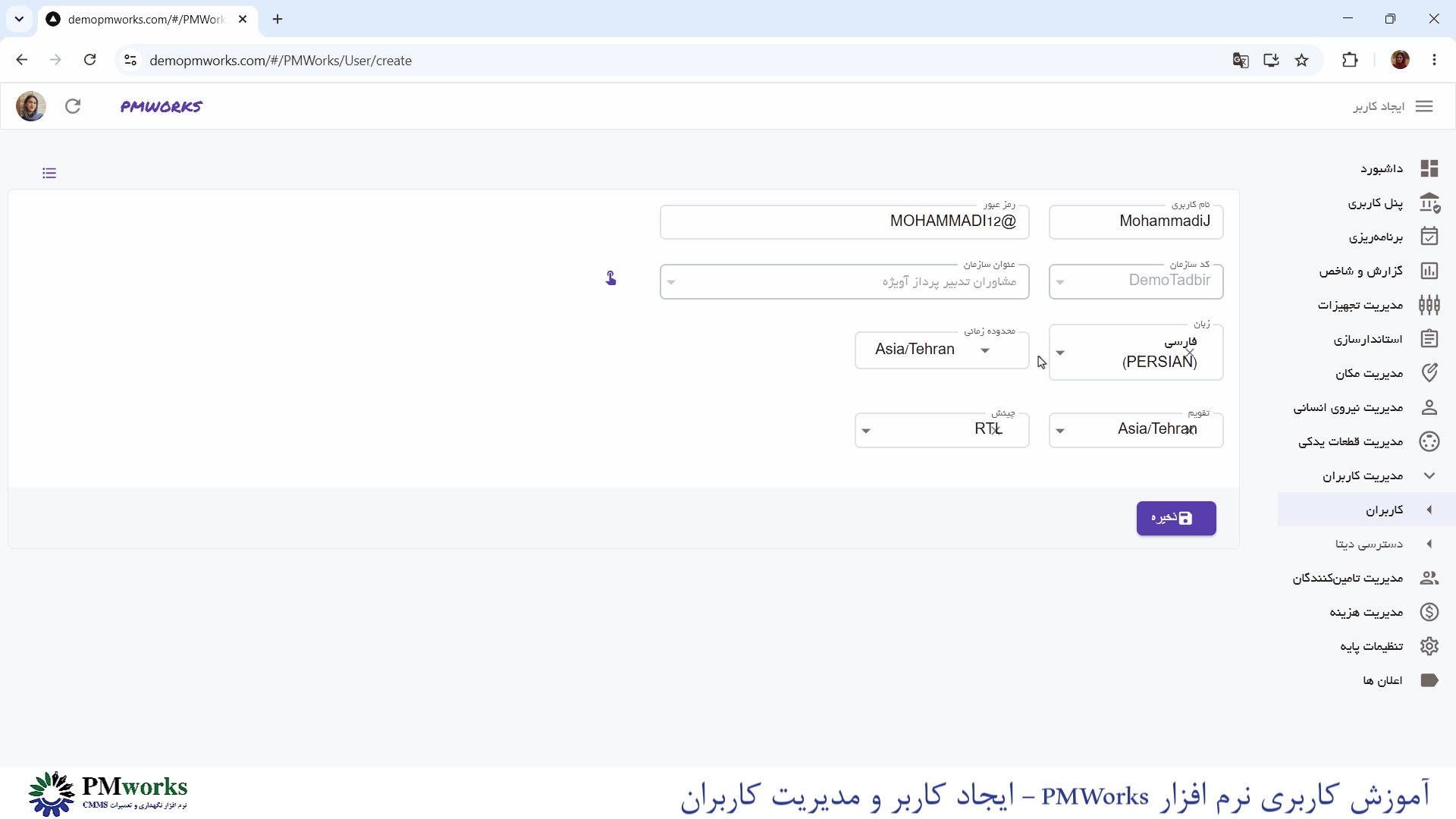
برای ایجاد یا مدیریت کاربران، وارد ماژول مدیریت کاربران شده و بخش کاربران را انتخاب میکنم. سپس روی گزینه ایجاد کلیک میکنم تا فرم ثبت کاربر جدید نمایش داده شود.
ثبت نام کاربری و رمز عبور
در ابتدای فرم، دو فیلد نام کاربری و رمز عبور قرار دارد. کاربر برای ورود به نرمافزار باید از این اطلاعات استفاده کند. نام کاربری باید با حروف انگلیسی وارد شود و نسبت به حروف بزرگ و کوچک حساس است. برای مثال: (MohammadiJ) رمز عبور نیز باید حداقل ۸ کاراکتر داشته باشد و شامل حروف بزرگ انگلیسی، اعداد و نمادهای ویژه مانند @ و # باشد. برای مثال: (MOHAMMADI12@) پس از ورود به نرمافزار، کاربر میتواند نام کاربری و رمز عبور خود را ویرایش کند.
تنظیم اطلاعات کاربر
فیلد سازمان بهصورت پیشفرض تکمیل میشود. در صورتی که کاربر به چند سازمان دسترسی داشته باشد، امکان انتخاب سازمان موردنظر نیز وجود دارد. در ادامه، تنظیمات زیر را برای کاربر مشخص میکنم:
-
زبان نمایش منوهای نرمافزار
-
محدوده زمانی (Time Zone)
-
نوع تقویم
-
نحوه نمایش نرمافزار بهصورت راستچین یا چپچین
پس از تکمیل اطلاعات، روی گزینه ذخیره کلیک میکنم تا کاربر جدید ایجاد شود.
ویرایش اطلاعات کاربران
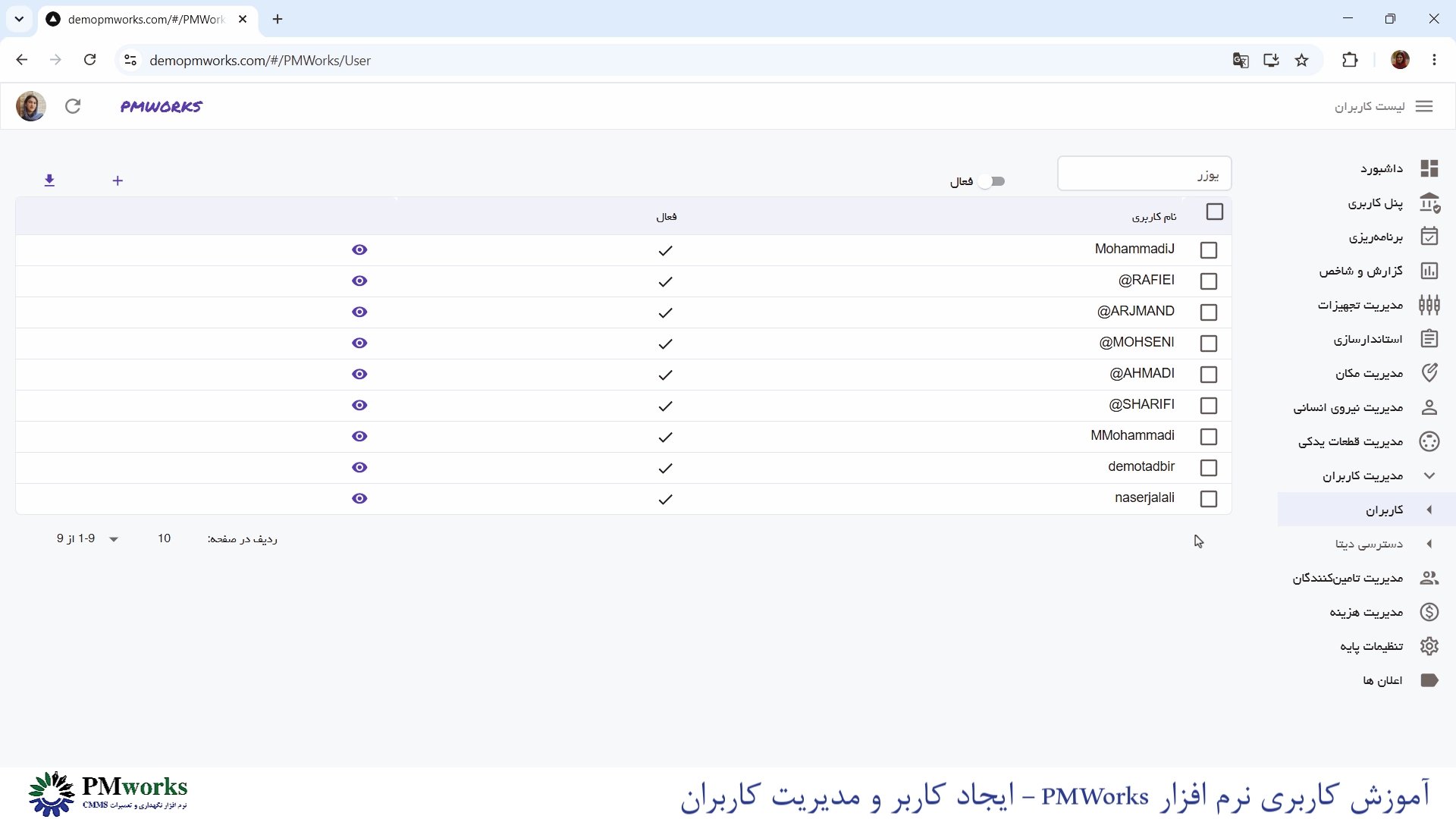
برای ویرایش اطلاعات یک کاربر، روی گزینه نمایش و سپس ویرایش کلیک میکنم. در این بخش، امکان ویرایش اطلاعات کاربر و تغییر تنظیمات او وجود دارد. همچنین گزینه فعال مشخص میکند که آیا کاربر اجازه ورود به نرمافزار را داشته باشد یا خیر. اگر این گزینه فعال باشد، کاربر میتواند وارد نرمافزار شده و از امکانات آن استفاده کند. در صورت غیرفعال بودن این گزینه، امکان ورود به نرمافزار برای کاربر وجود نخواهد داشت. پس از اعمال تغییرات، روی گزینه ذخیره کلیک میکنم.
حذف کاربران
در صورتی که لازم باشد یک کاربر حذف شود، ابتدا باید بررسی شود که:
-
در تبهای دسترسی، اطلاعاتی برای او ثبت نشده باشد.
-
هیچ دادهای مانند درخواست کار، گزارش کار یا سایر اطلاعات را در نرمافزار ثبت نکرده باشد.
در این صورت، تیک کنار نام کاربر را انتخاب کرده و روی گزینه حذف کلیک میکنم.
دریافت خروجی لیست کاربران
با استفاده از گزینه ۱۰ میتوان تعداد کاربران نمایش دادهشده در هر صفحه را تغییر داد. همچنین با کلیک روی گزینه خروجی، فایل اکسل لیست کاربران قابل دریافت خواهد بود.
جمعبندی
در این آموزش، نحوه ایجاد کاربر جدید، مدیریت کاربران، ویرایش اطلاعات، فعال و غیرفعال کردن حساب کاربری، حذف کاربران و دریافت خروجی اکسل در نرمافزار PMWORKS را بررسی کردیم. با استفاده از این امکانات میتوان کاربران سیستم را بهصورت کامل مدیریت و کنترل کرد.
شنیدن فایل صوتی آموزش ایجاد کاربر و مدیریت کاربران در نرمافزار PMworks
فایل صوتی آموزش ایجاد کاربر و مدیریت کاربران در نرمافزار PMworks
در این فایل صوتی، آموزش ایجاد کاربر و مدیریت کاربران در نرمافزار PMworks را بررسی میکنیم.
2. آموزش مدیریت دسترسی کاربران در نرمافزار PMworks
نمایش فیلم آموزش مدیریت دسترسی کاربران در نرمافزار PMworks
آموزش مدیریت دسترسی کاربران در نرمافزار PMworks
در این ویدئو با نحوه مدیریت دسترسی کاربران در نرمافزار PMworks آشنا میشوید.
مطالعه محتوی متنی آموزش مدیریت دسترسی کاربران در نرمافزار PMworks
مدیریت دسترسی کاربران یکی از مهمترین بخشهای راهاندازی نرمافزار PMWORKS است. در این آموزش، نحوه اختصاص نقش به کاربران، مدیریت سطح دسترسی و آشنایی با نقشهای مختلف را بررسی میکنیم.
ورود به تب دسترسی کاربران
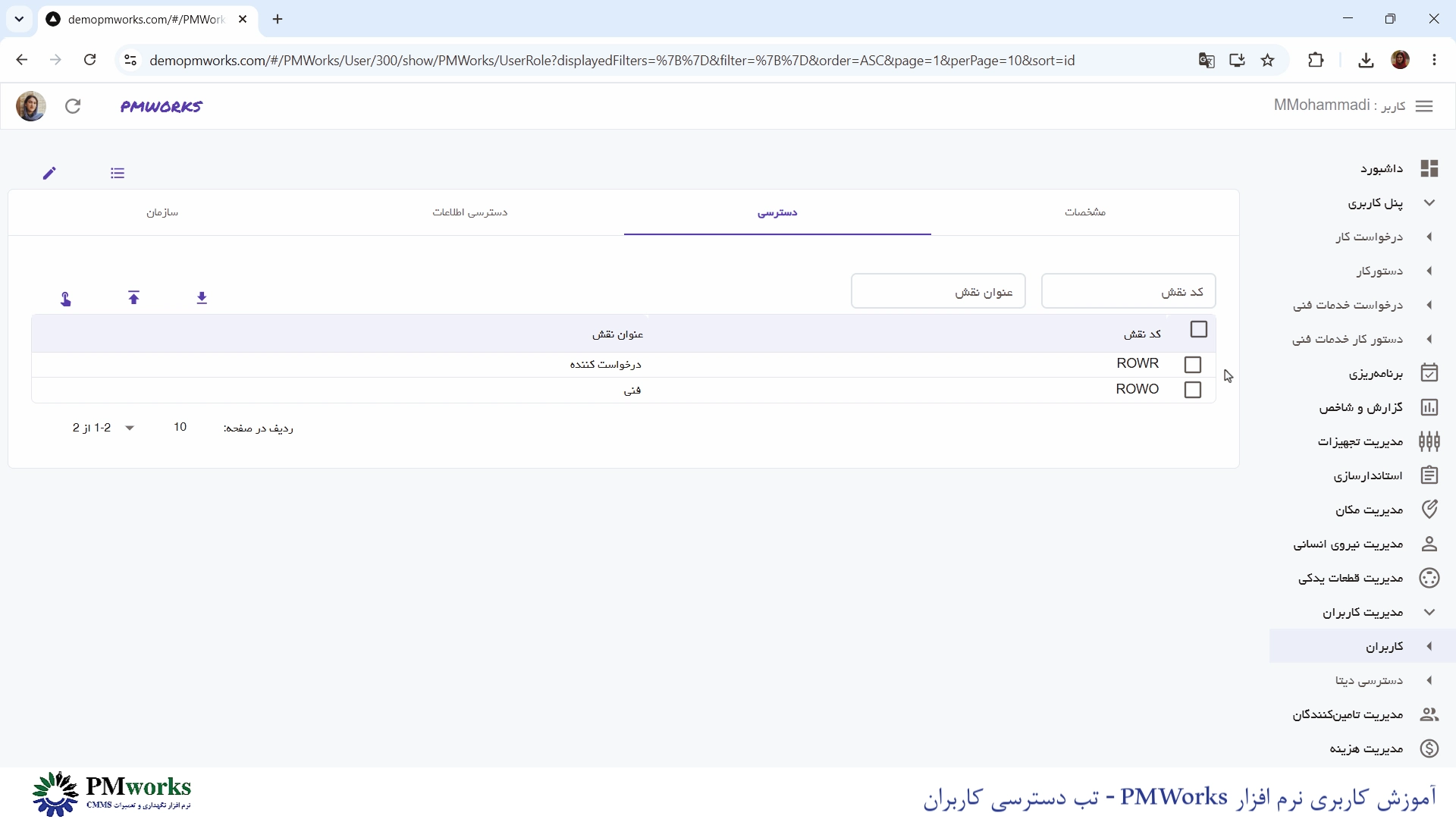
برای تنظیم دسترسی یک کاربر، وارد ماژول مدیریت کاربران شده و از بخش کاربران، روی گزینه نمایش کاربر موردنظر کلیک میکنم. سپس وارد تب دسترسی میشوم. در این بخش مشخص میکنم که کاربر پس از ورود به نرمافزار، به کدام ماژولها و امکانات PMWORKS دسترسی داشته باشد.
انتخاب نقش برای کاربران
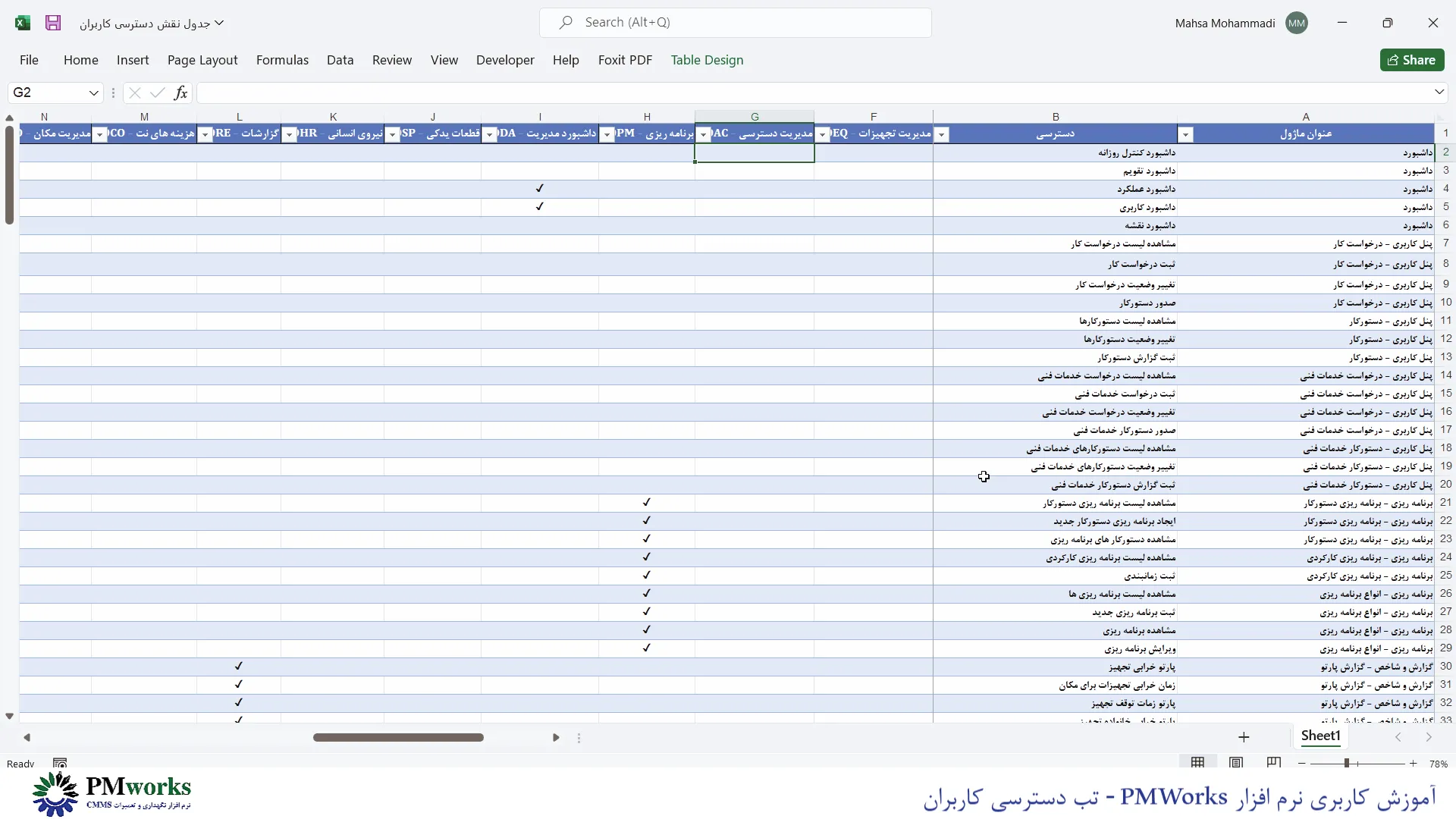
برای اختصاص دسترسی، روی گزینه انتخاب کلیک میکنم. در این قسمت، لیست نقشهایی که از قبل در نرمافزار تعریف شدهاند نمایش داده میشود. برای آشنایی بهتر با هر نقش، فایل اکسل راهنمایی تهیه شده است که تمامی نقشها، سطح دسترسی و کاربرد آنها را بهصورت کامل معرفی میکند. در ادامه، چند نقش پرکاربرد را بررسی میکنیم.
نقش مدیریت دسترسی
نقش مدیریت دسترسی مربوط به ماژول مدیریت کاربران است. پیشنهاد میشود تنها یک یا دو نفر در سازمان به این نقش دسترسی داشته باشند تا فقط همین افراد بتوانند:
-
ایجاد کاربر
-
تنظیم دسترسی کاربران
-
ایجاد نقش
-
و سایر تنظیمات مربوط به مدیریت کاربران
را انجام دهند. به این ترتیب، سایر کاربران امکان تغییر اطلاعات کاربری خود یا دیگر کاربران را نخواهند داشت.
نقش درخواستکننده
اگر بخواهم کاربر بتواند:
-
درخواست کار ثبت کند،
-
درخواست خدمات فنی ثبت کند،
-
لیست درخواستها را مشاهده کند،
-
و وضعیت آنها را تغییر دهد،
نقش درخواستکننده را برای او انتخاب میکنم.
نقش برنامهریزی درخواست کار
اگر کاربر باید بتواند برای درخواستهای ثبتشده دستورکار صادر کند، نقش برنامهریزی درخواست کار را به او اختصاص میدهم. این نقش برای بخشهای درخواست کار و درخواست خدمات فنی کاربرد دارد.
نقش فنی
برای کاربرانی که باید روی دستورکارها فعالیت کنند، نقش فنی انتخاب میشود. با این نقش، کاربر میتواند:
-
لیست دستورکارها را مشاهده کند.
-
گزارش دستورکار را تکمیل کند.
-
وضعیت دستورکارها را تغییر دهد.
نقش مدیریت تجهیزات
اگر کاربر مسئول ثبت و مدیریت تجهیزات باشد، نقش مدیریت تجهیزات را برای او انتخاب میکنم. با این نقش، کاربر به امکانات مربوط به ثبت، مدیریت و نگهداری تجهیزات که در فایل راهنما مشخص شدهاند دسترسی خواهد داشت.
اختصاص چند نقش به یک کاربر
در PMWORKS امکان اختصاص همزمان چند نقش به یک کاربر وجود دارد. برای مثال، اگر نقشهای درخواستکننده و فنی را برای یک کاربر انتخاب کنم، آن کاربر میتواند هم درخواست ثبت کند و هم گزارش دستورکارهای ثبتشده را تکمیل کند.
راهنمای کامل نقشها
سایر نقشهای نرمافزار نیز مشابه ماژولهای مختلف PMWORKS طراحی شدهاند. برای آشنایی کامل با امکانات و سطح دسترسی هر نقش، پیشنهاد میشود فایل اکسل راهنمای نقشها را بررسی کنید.
دریافت و ورود اطلاعات از طریق فایل اکسل
در تب دسترسی کاربران، علاوه بر مدیریت نقشها، امکان دریافت خروجی اکسل و همچنین ورود اطلاعات از طریق فایل اکسل نیز در اختیار کاربران قرار دارد.
جمعبندی
در این آموزش، نحوه مدیریت دسترسی کاربران، انتخاب نقشها، اختصاص سطح دسترسی و معرفی مهمترین نقشهای نرمافزار PMWORKS را بررسی کردیم. استفاده صحیح از نقشها، علاوه بر افزایش امنیت اطلاعات، باعث مدیریت بهتر کاربران و کنترل دقیقتر دسترسیها در سازمان خواهد شد.
شنیدن فایل صوتی آموزش مدیریت دسترسی کاربران در نرمافزار PMworks
فایل صوتی آموزش مدیریت دسترسی کاربران در نرمافزار PMworks
در این فایل صوتی، آموزش مدیریت دسترسی کاربران در نرمافزار PMworks را بررسی میکنیم.
3. آموزش مدیریت دسترسی اطلاعات کاربران و ایجاد نقش
نمایش فیلم آموزش مدیریت دسترسی اطلاعات کاربران و ایجاد نقش
آموزش مدیریت دسترسی اطلاعات کاربران و ایجاد نقش
در این ویدئو با نحوه مدیریت دسترسی اطلاعات کاربران و ایجاد نقش آشنا میشوید.
مطالعه محتوی متنی آموزش مدیریت دسترسی اطلاعات کاربران و ایجاد نقش
مدیریت صحیح دسترسی کاربران یکی از مهمترین بخشهای راهاندازی و بهرهبرداری از نرمافزار PMWORKS است. با استفاده از قابلیت دسترسی اطلاعات کاربران و ایجاد نقش (Role) میتوانید مشخص کنید هر کاربر به چه اطلاعاتی دسترسی داشته باشد و چه بخشهایی از نرمافزار را مشاهده یا مدیریت کند. در این آموزش، نحوه ایجاد نقش، محدود کردن دسترسی کاربران به مکان، تجهیزات، دپارتمان، لیست وضعیتها و نمایش وضعیتها را بررسی میکنیم.
چرا باید دسترسی اطلاعات کاربران را مدیریت کنیم؟
وارد ماژول مدیریت کاربران و سپس بخش کاربران میشوم. در هر سازمان، تجهیزات متعددی در مکانهای مختلف ثبت شدهاند. همچنین با بهرهبرداری از نرمافزار، درخواستهای کار و دستورکارهای متعددی برای دپارتمانهای مختلف ایجاد میشوند و هرکدام وضعیتهای متفاوتی دارند. در بسیاری از سازمانها لازم است هر کاربر تنها اطلاعات مرتبط با حوزه کاری خود را مشاهده کند. برای مثال ممکن است بخواهیم یک کاربر فقط تجهیزات یک سالن خاص را مشاهده کند، یا فقط درخواستهای کار با وضعیت تأیید درخواستکننده را ببیند، یا فقط دستورکارهای مربوط به دپارتمان مکانیک را مشاهده کند. برای این منظور، نرمافزار PMWORKS قابلیتی با عنوان دسترسی اطلاعات در اختیار مدیر سیستم قرار میدهد.
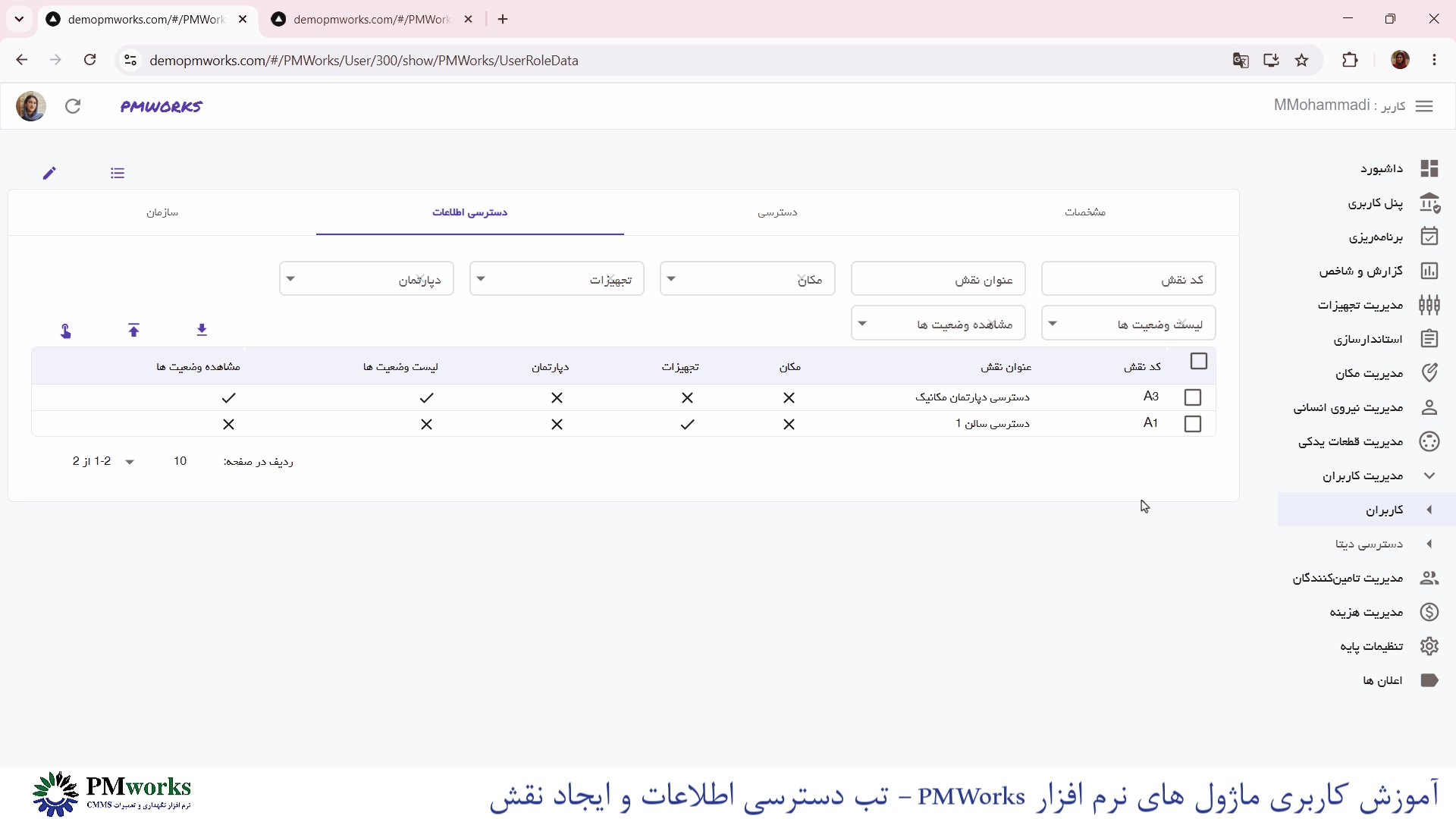
تب دسترسی اطلاعات کاربران
برای اینکه یک کاربر بتواند با نرمافزار کار کند، ابتدا باید مشخص شود به چه اطلاعاتی دسترسی دارد. برای مثال تعیین میشود که کاربر تجهیزات کدام مکانها را مشاهده کند، به چه تجهیزاتی دسترسی داشته باشد، درخواستهای کار با چه وضعیتهایی را مشاهده کند و چه دپارتمانهایی را مدیریت کند. برای تنظیم این موارد، روی نمایش کاربر موردنظر کلیک کرده و وارد تب دسترسی اطلاعات میشوم. از آنجا که تعریف این محدودیتها برای تکتک کاربران زمانبر است، از نقشهای دسترسی اطلاعات استفاده میکنم.
ایجاد نقش در دسترسی اطلاعات
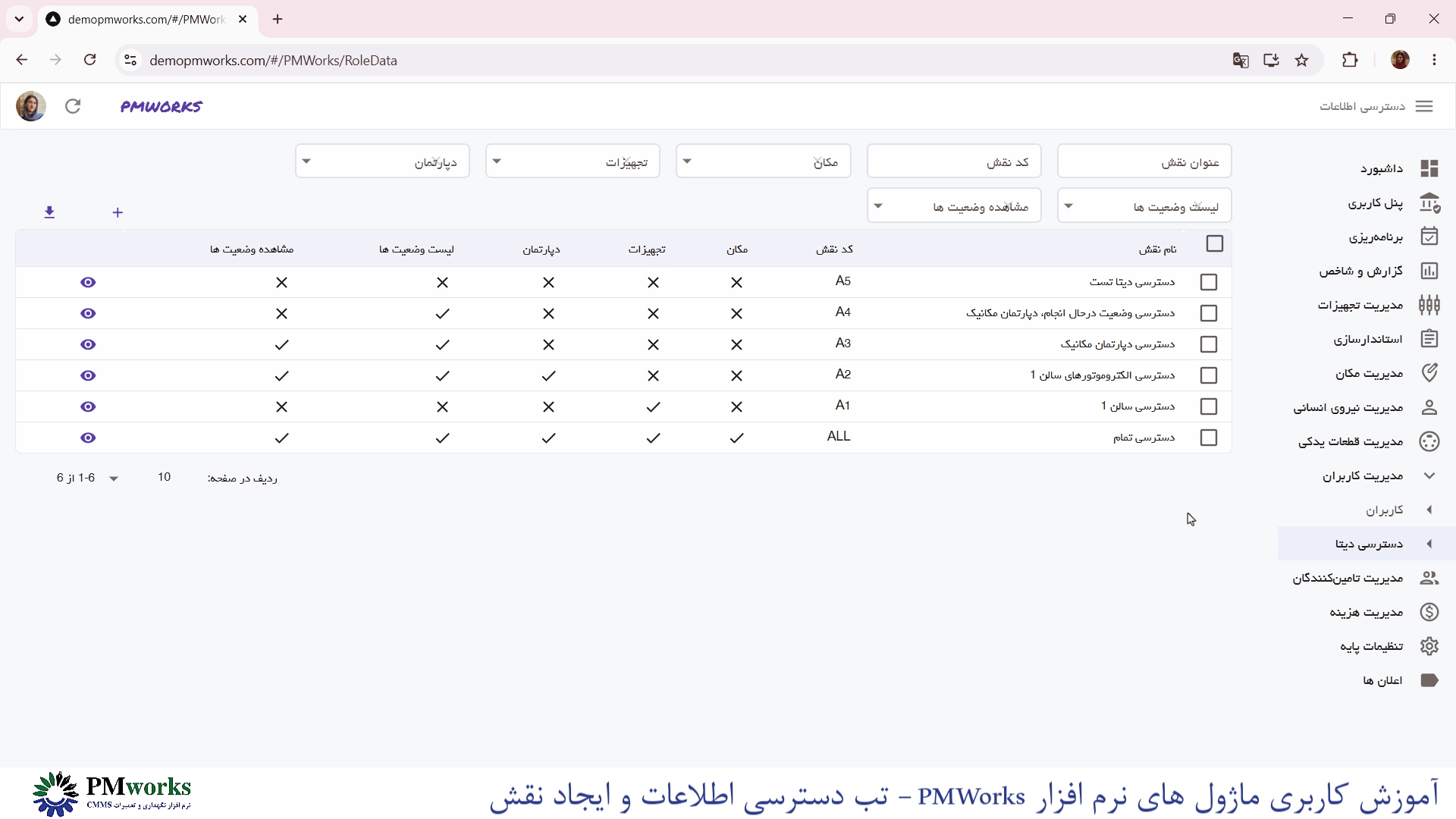
برای ایجاد نقش، وارد ماژول مدیریت کاربران و بخش دسترسی اطلاعات میشوم. ایجاد نقش به این معناست که گروهی از کاربران، با توجه به حوزه کاری و سطح دسترسی مشابه، اطلاعات یکسانی را در نرمافزار مشاهده کنند. برای مثال، کارکنانی که در یک مکان مشترک و با تجهیزات مشابه فعالیت میکنند، میتوانند از یک نقش مشترک استفاده کنند. برای ایجاد نقش جدید، روی گزینه ایجاد کلیک میکنم، کد و عنوان نقش را وارد میکنم و در صورت وجود چند سازمان، سازمان موردنظر را انتخاب میکنم. فیلد سازمان بهصورت پیشفرض تکمیل میشود و در صورت دسترسی به چند سازمان، امکان انتخاب سازمان نیز وجود دارد.
تنظیم دسترسی کامل یا محدود
در قسمت پایین فرم، پنج گزینه برای تعیین نوع دسترسی وجود دارد. اگر بخواهم نقش به تمام اطلاعات دسترسی داشته باشد، تمام گزینهها را فعال میکنم. اگر بخواهم فقط تمام مکانها یا فقط تمام تجهیزات بدون محدودیت باشند، تنها همان گزینه را فعال میکنم. همچنین میتوان فقط گزینههای مکان و تجهیزات را فعال کرد تا دپارتمان، لیست وضعیتها و نمایش وضعیتها بهصورت محدود تعریف شوند. در صورتی که بخواهم برای هر بخش محدودیت اختصاصی تعریف کنم، هیچیک از این گزینهها را فعال نمیکنم و محدودیتها را در تبهای مربوط به هر بخش اعمال میکنم. در پایان، روی گزینه ذخیره کلیک میکنم تا نقش ایجاد شود. پس از ایجاد نقش، با انتخاب گزینه نمایش میتوان اطلاعات آن را مشاهده کرد و در صورت نیاز، از طریق گزینه ویرایش تغییرات لازم را انجام داد.
محدود کردن دسترسی مکان
برای محدود کردن دسترسی مکان، وارد تب دسترسی مکان میشوم. این محدودیت در بخشهای ثبت درخواست کار، ثبت درخواست خدمات فنی، مشاهده لیست درخواستهای کار، مشاهده لیست درخواستهای خدمات فنی، مدیریت و تعریف تجهیزات و گزارشهای مربوط به مکان تأثیرگذار است. برای مثال، اگر بخواهم کاربر فقط به خط ۱ سالن ۱ کارخانه دسترسی داشته باشد، روی گزینه انتخاب کلیک میکنم. سپس مسیر مکان را براساس ساختار درختی انتخاب میکنم؛ ابتدا کارخانه، سپس سالن ۱ و در نهایت خط ۱. در صورت نیاز، میتوان خط ۲ یا تمام زیرمجموعههای یک سطح را نیز انتخاب کرد. در نتیجه، کاربر فقط تجهیزات موجود در مکانهای انتخابشده را مشاهده خواهد کرد.
محدود کردن دسترسی تجهیزات
برای محدود کردن دسترسی تجهیزات، وارد تب دسترسی تجهیزات میشوم. این تنظیم در بخشهای ثبت درخواست کار، مشاهده درخواستهای کار، مدیریت تجهیزات و گزارشهای تجهیزات کاربرد دارد. از آنجا که تجهیزات براساس خانواده تجهیزات تعریف میشوند، با محدود کردن خانواده تجهیزات، دسترسی به تجهیزات نیز محدود میشود. برای مثال، خانواده پمپ را انتخاب کرده و خانوادههای پمپ دندهای، پمپ پیستونی و پمپ سانتریفیوژی را مشخص میکنم. در نتیجه، کاربر فقط میتواند برای این تجهیزات درخواست کار ثبت کند.
محدود کردن دسترسی دپارتمان
برای محدود کردن دسترسی دپارتمان، وارد تب دسترسی دپارتمان میشوم. این محدودیت در بخشهای لیست دستورکارها، دستورکارهای خدمات فنی، برنامهریزی چکلیستها و گزارشهای دپارتمان تأثیرگذار است. برای مثال، دپارتمان مکانیک را انتخاب میکنم. در نتیجه، کاربر فقط دستورکارهای مربوط به دپارتمان مکانیک را مشاهده کرده و گزارش آنها را تکمیل میکند.
محدود کردن دسترسی لیست وضعیتها
در تب دسترسی لیست وضعیتها مشخص میکنم کاربر هنگام تغییر وضعیت، چه وضعیتهایی را بتواند انتخاب کند. برای مثال، وضعیتهای در انتظار، در حال انجام و انجامشده را انتخاب میکنم و وضعیت لغو را انتخاب نمیکنم. در نتیجه، کاربر امکان انتخاب وضعیت لغو را نخواهد داشت و فقط وضعیتهای تعیینشده را میتواند در گردش کار انتخاب کند.
محدود کردن دسترسی نمایش وضعیتها
در تب دسترسی نمایش وضعیتها مشخص میکنم کاربر بتواند درخواستهای کار، دستورکارها، درخواستهای خدمات فنی و دستورکارهای خدمات فنی را با چه وضعیتهایی مشاهده کند. برای مثال، فقط وضعیتهای در حال انجام و نیاز به اصلاح گزارش را انتخاب میکنم. در نتیجه، کاربر فقط درخواستها و دستورکارهایی را مشاهده خواهد کرد که در همین وضعیتها قرار دارند.
بررسی چند سناریوی کاربردی مدیریت دسترسی کاربران
PMWORKS امکان ترکیب انواع مختلف محدودیتها را نیز فراهم میکند.
دسترسی به تمام تجهیزات یک سالن: اگر بخواهم کاربر به تمام تجهیزات سالن ۱ دسترسی داشته باشد، گزینه تجهیزات را فعال کرده و دسترسی مکان را محدود میکنم. در تب دسترسی مکان، سالن ۱ و زیرمجموعههای آن شامل خط ۱ و خط ۲ را انتخاب میکنم. در نتیجه، کاربر تمام تجهیزات موجود در سالن ۱ را مشاهده خواهد کرد.
دسترسی به تجهیزات خاص در یک مکان مشخص: اگر بخواهم کاربر فقط در یک مکان مشخص به تجهیزات خاصی دسترسی داشته باشد، هم مکان و هم تجهیزات را محدود میکنم. برای مثال، در تب دسترسی مکان فقط سالن ۱ و در تب دسترسی تجهیزات فقط الکتروموتورهای AC و DC را انتخاب میکنم. در نتیجه، کاربر فقط همین تجهیزات را در سالن ۱ مشاهده میکند.
محدود کردن دپارتمان بدون محدود کردن نمایش وضعیتها: اگر فقط بخواهم دپارتمان محدود باشد، در تب دسترسی دپارتمان، دپارتمان مکانیک را انتخاب میکنم. در این حالت، کاربر فقط روی درخواستها و دستورکارهای دپارتمان مکانیک عملیات تغییر وضعیت انجام میدهد، اما تمام درخواستها و دستورکارها را مشاهده خواهد کرد.
محدود کردن همزمان دپارتمان و نمایش وضعیتها: اگر بخواهم هم دپارتمان و هم نمایش وضعیتها محدود باشند، در تب دسترسی دپارتمان، دپارتمان مکانیک و در تب دسترسی نمایش وضعیتها، وضعیت در حال انجام را انتخاب میکنم. در این حالت، کاربر فقط درخواستهای کار با وضعیت در حال انجام و دستورکارهای دپارتمان مکانیک با همین وضعیت را مشاهده میکند. از آنجا که لیست وضعیتها محدود نشده است، هنگام تغییر وضعیت همچنان امکان انتخاب تمام وضعیتهای تعریفشده را خواهد داشت.
اختصاص نقش به کاربران
پس از ایجاد نقش، وارد بخش کاربران شده و روی نمایش کاربر موردنظر کلیک میکنم. سپس وارد تب دسترسی اطلاعات شده و روی گزینه انتخاب کلیک میکنم تا نقش موردنظر را به کاربر اختصاص دهم. در این بخش میتوان چند نقش را به یک کاربر اختصاص داد. برای مثال، اگر یک نقش محدودیت مکان و نقش دیگری محدودیت دپارتمان را تعریف کرده باشد، با اختصاص هر دو نقش، تمام محدودیتهای آنها بهصورت همزمان برای کاربر اعمال میشود. همچنین در این تب امکان دریافت فایل خروجی و ورود اطلاعات از طریق فایل اکسل نیز وجود دارد.
جمعبندی
در این آموزش، نحوه ایجاد نقش و مدیریت دسترسی اطلاعات کاربران در نرمافزار PMWORKS را بررسی کردیم. همچنین با نحوه محدود کردن دسترسی کاربران به مکان، تجهیزات، دپارتمان، لیست وضعیتها و نمایش وضعیتها آشنا شدیم و سناریوهای مختلف مدیریت سطح دسترسی کاربران را مرور کردیم. با استفاده از این قابلیتها میتوان دسترسی هر کاربر را متناسب با ساختار سازمان و وظایف شغلی او تنظیم کرد.
شنیدن فایل صوتی آموزش مدیریت دسترسی اطلاعات کاربران و ایجاد نقش
فایل صوتی آموزش مدیریت دسترسی اطلاعات کاربران و ایجاد نقش
در این فایل صوتی، آموزش مدیریت دسترسی اطلاعات کاربران و ایجاد نقش را بررسی میکنیم.
4. آموزش مدیریت دسترسی کاربران به چند سازمان
نمایش فیلم آموزش مدیریت دسترسی کاربران به چند سازمان
آموزش مدیریت دسترسی کاربران به چند سازمان
در این ویدئو با نحوه مدیریت دسترسی کاربران به چند سازمان آشنا میشوید.
مطالعه محتوی متنی آموزش مدیریت دسترسی کاربران به چند سازمان
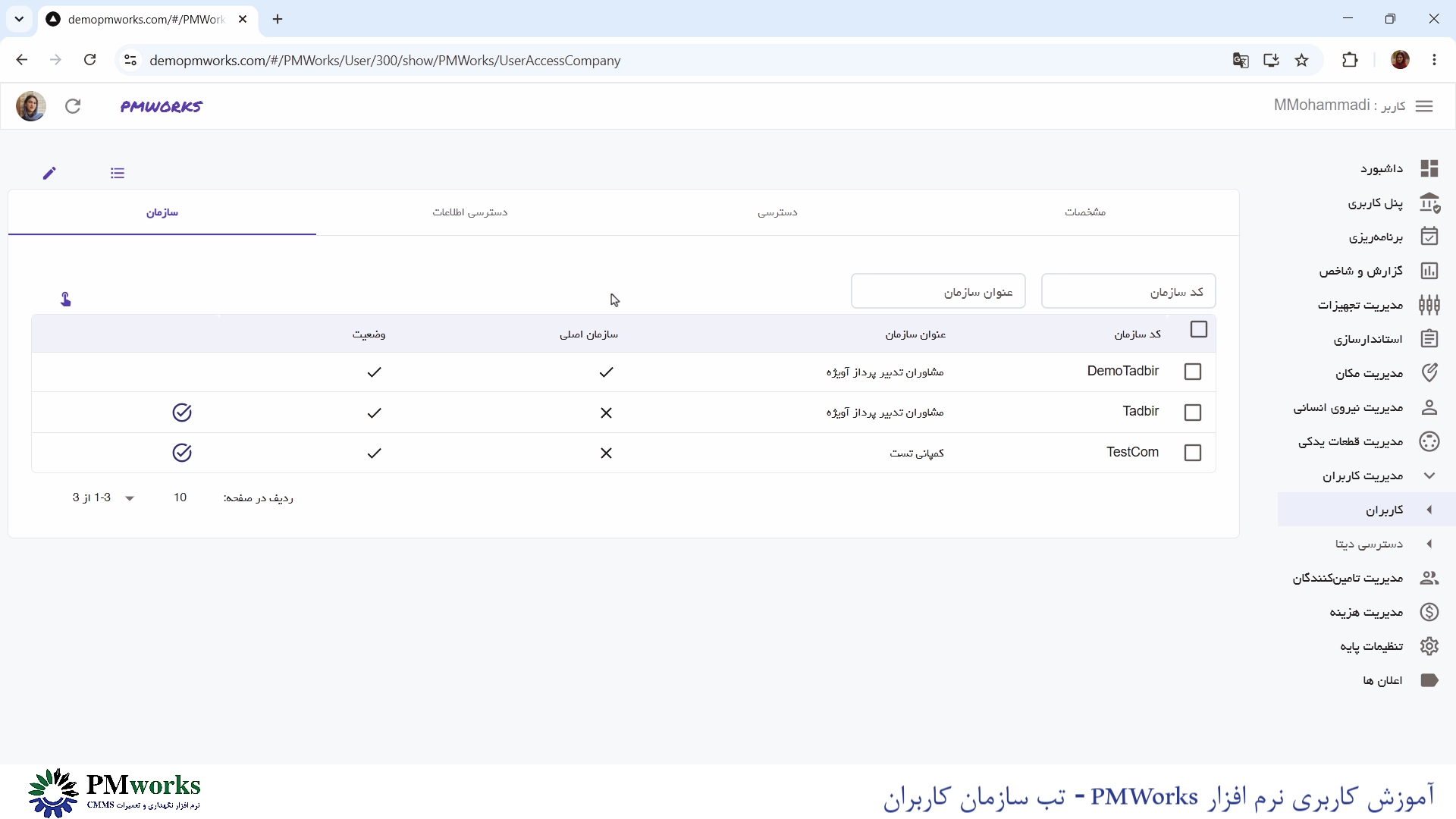
در سازمانهایی که چند شرکت، کارخانه، شعبه یا واحد مستقل دارند، ممکن است یک کاربر نیاز داشته باشد همزمان به اطلاعات چند سازمان دسترسی داشته باشد. به همین دلیل، نرمافزار PMWORKS امکان مدیریت دسترسی کاربران به چند سازمان را از طریق تب سازمان کاربران فراهم کرده است. در این آموزش، نحوه مدیریت سازمانهای کاربران، تعیین سازمان اصلی، فعال یا غیرفعال کردن سازمانها و تأثیر این تنظیمات بر نمایش اطلاعات را بررسی میکنیم.
تب سازمان کاربران در PMWORKS چیست؟
برای مدیریت سازمانهای قابل دسترس هر کاربر، وارد ماژول مدیریت کاربران شده و از بخش کاربران، روی نمایش کاربر موردنظر کلیک کنید. سپس وارد تب سازمان شوید. اگر کاربر موردنظر باید به چند سازمان دسترسی داشته باشد، در این تب میتوانید سازمانهای موردنظر را برای او انتخاب کرده و سازمان اصلی را نیز مشخص کنید.
سازمان اصلی چه کاربردی دارد؟
یکی از مهمترین تنظیمات این بخش، تعیین سازمان اصلی کاربر است. سازمان اصلی در فرآیند مدیریت کاربران کاربرد مهمی دارد و بهعنوان سازمان پیشفرض کاربر در نرمافزار در نظر گرفته میشود.
نکات مهم هنگام حذف سازمان از کاربر
در زمان مدیریت سازمانهای کاربر، باید به این نکته توجه داشته باشید که امکان حذف سازمان اصلی وجود ندارد. ابتدا باید یک سازمان دیگر را بهعنوان سازمان اصلی انتخاب کنید. سپس میتوانید سازمان قبلی را از دسترسیهای کاربر حذف کنید.
ستون وضعیت در تب سازمان چه کاربردی دارد؟
در تب سازمان، ستونی با عنوان وضعیت وجود دارد که مشخص میکند اطلاعات کدام سازمانها در حال حاضر برای کاربر فعال و قابل مشاهده هستند. این ستون به شما کمک میکند وضعیت نمایش اطلاعات هر سازمان را بهراحتی مدیریت کنید.
فعال یا غیرفعال کردن سازمانها از طریق پروفایل کاربر
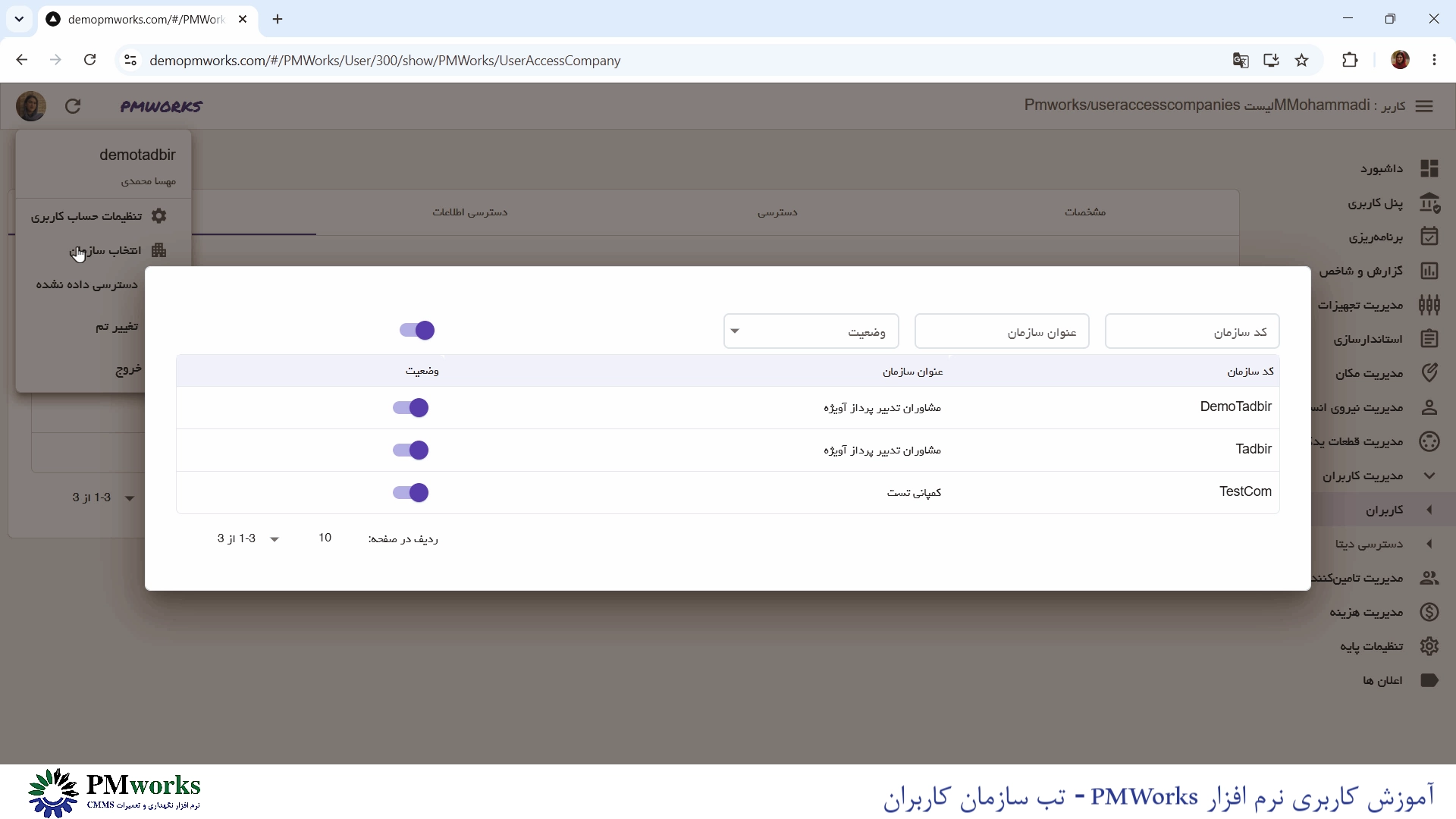
کاربر میتواند از طریق پروفایل کاربری و بخش انتخاب سازمان، وضعیت هر سازمان را فعال یا غیرفعال کند. با این قابلیت، بدون حذف دسترسی، میتوان مشخص کرد اطلاعات کدام سازمانها در محیط نرمافزار نمایش داده شوند.
تأثیر انتخاب سازمان بر نمایش اطلاعات
فرض کنید کاربر به دو سازمان دسترسی دارد. اگر هر دو سازمان فعال باشند، برای مثال در بخش درخواست کار، تمامی درخواستهای ثبتشده در هر دو سازمان نمایش داده میشوند. اما اگر یکی از سازمانها غیرفعال شود، فقط اطلاعات سازمان فعال نمایش داده خواهد شد و تعداد درخواستهای کار نیز متناسب با آن کاهش پیدا میکند. به این ترتیب، کاربر میتواند تنها روی اطلاعات سازمان موردنظر خود تمرکز کند.
وضعیت پیشفرض سازمانها هنگام ورود به نرمافزار
نکته مهم این است که هر بار کاربر وارد نرمافزار PMWORKS میشود، تمام سازمانهایی که به آنها دسترسی دارد بهصورت پیشفرض فعال هستند. در صورت نیاز، کاربر میتواند سازمانهای غیرضروری را غیرفعال کرده و فقط اطلاعات سازمان موردنظر خود را مشاهده کند.
جمعبندی
تب سازمان کاربران در نرمافزار PMWORKS ابزاری کاربردی برای مدیریت دسترسی کاربران به چند سازمان است. با استفاده از این بخش میتوانید سازمان اصلی هر کاربر را مشخص کنید، سازمانهای قابل دسترس را مدیریت کنید و تعیین کنید اطلاعات کدام سازمانها برای کاربر نمایش داده شوند. این قابلیت، مدیریت کاربران در سازمانهای چندشرکتی یا چندسایتی را سادهتر کرده و دقت دسترسی به اطلاعات را افزایش میدهد.
شنیدن فایل صوتی آموزش مدیریت دسترسی کاربران به چند سازمان
فایل صوتی آموزش مدیریت دسترسی کاربران به چند سازمان
در این فایل صوتی، آموزش مدیریت دسترسی کاربران به چند سازمان را بررسی میکنیم.
پرسش و پاسخهای کلیدی: مدیریت کاربران و دسترسیها
-
حداقل تعداد کاراکترهای رمز عبور در زمان ایجاد کاربر جدید چقدر است و چه ترکیبی باید داشته باشد؟
رمز عبور باید حداقل ۸ کاراکتر داشته باشد و شامل حروف بزرگ انگلیسی، اعداد و نمادهای ویژه مانند @ و # باشد. پس از ورود، کاربر خودش میتواند آن را ویرایش کند. -
آیا نام کاربری در زمان ورود به حروف بزرگ و کوچک حساس است؟
بله، نام کاربری باید با حروف انگلیسی وارد شود و نسبت به حروف بزرگ و کوچک حساس است. برای مثال، نام کاربری (MohammadiJ) باید دقیقاً به همین شکل وارد شود. -
اگر بخواهم دسترسی یک کاربر را بهطور موقت قطع کنم، آیا باید او را حذف کنم؟
خیر، نیازی به حذف نیست. در بخش ویرایش اطلاعات کاربر، گزینه فعال وجود دارد که با غیرفعال کردن آن، کاربر دیگر نمیتواند وارد نرمافزار شود، اما اطلاعات او در سیستم باقی میماند. -
آیا امکان ویرایش اطلاعات کاربر پس از ایجاد وجود دارد؟
بله، برای ویرایش اطلاعات، روی گزینه نمایش و سپس ویرایش در بخش کاربران کلیک کنید. در این بخش میتوانید تنظیمات شخصی، زبان، منطقه زمانی و وضعیت فعال بودن کاربر را تغییر دهید. -
برای حذف یک کاربر چه پیششرطهایی باید بررسی شود؟
قبل از حذف، باید مطمئن شوید که در تبهای دسترسی، اطلاعاتی برای او ثبت نشده باشد و همچنین هیچ دادهای مانند درخواست کار یا گزارش کاری در نرمافزار ایجاد نکرده باشد. در غیر این صورت، گزینه حذف در دسترس نخواهد بود. -
نقش مدیریت دسترسی را باید به چند نفر در سازمان اختصاص داد؟
پیشنهاد میشود تنها یک یا دو نفر در سازمان به این نقش دسترسی داشته باشند تا فقط همین افراد بتوانند کاربر ایجاد کنند، دسترسیها را تنظیم کنند و نقشهای جدید بسازند. سایر کاربران نمیتوانند اطلاعات کاربری خود یا دیگران را تغییر دهند. -
کدام نقش را باید به کاربری اختصاص دهم که فقط میخواهد درخواست کار ثبت کند و وضعیت آن را پیگیری نماید؟
نقش درخواستکننده را برای او انتخاب کنید. با این نقش، کاربر میتواند درخواست کار و درخواست خدمات فنی ثبت کند، لیست درخواستها را مشاهده کرده و وضعیت آنها را تغییر دهد. -
اگر کاربری باید برای درخواستهای ثبتشده، دستورکار صادر کند، چه نقشی به او تعلق میگیرد؟
نقش برنامهریزی درخواست کار را به او اختصاص دهید. این نقش مخصوص بخشهای درخواست کار و درخواست خدمات فنی است و به کاربر اجازه صدور دستورکار میدهد. -
تکنسینی که باید گزارش دستورکارها را تکمیل کند، به کدام نقش نیاز دارد؟
نقش فنی برای این کاربران مناسب است. با این نقش، کاربر میتواند لیست دستورکارها را مشاهده، گزارش آنها را تکمیل و وضعیت دستورکارها را تغییر دهد. -
برای مدیریت و ثبت تجهیزات جدید در نرمافزار از کدام نقش استفاده کنم؟
نقش مدیریت تجهیزات را انتخاب کنید. این نقش به کاربر اجازه میدهد به امکانات ثبت، مدیریت و نگهداری تجهیزات دسترسی داشته باشد. -
آیا میتوانم همزمان دو نقش متفاوت مانند درخواستکننده و فنی را به یک کاربر بدهم؟
بله، PMWORKS از اختصاص همزمان چند نقش به یک کاربر پشتیبانی میکند. با این کار، کاربر میتواند هم درخواست ثبت کند و هم گزارش دستورکارهای ثبتشده را تکمیل نماید. -
چگونه میتوانم دسترسی یک کاربر را فقط به تجهیزات یک سالن خاص محدود کنم؟
در تب دسترسی اطلاعات، یک نقش ایجاد کنید و در بخش دسترسی مکان، فقط همان سالن و زیرمجموعههای آن (مانند خطوط) را انتخاب کنید. سپس این نقش را به کاربر اختصاص دهید تا فقط تجهیزات آن مکان را ببیند. -
برای اینکه کاربر فقط برای خانواده تجهیزات پمپ درخواست کار ثبت کند، چه تنظیمی باید انجام دهم؟
در تب دسترسی تجهیزات، خانواده پمپ را انتخاب کرده و سپس خانوادههای جزئیتر مانند پمپ دندهای و پمپ سانتریفیوژی را مشخص کنید. با این محدودیت، کاربر فقط برای همان تجهیزات مجاز به ثبت درخواست خواهد بود. -
چگونه میتوانم کاربر را محدود کنم تا فقط دستورکارهای دپارتمان مکانیک را مشاهده کند؟
وارد تب دسترسی دپارتمان در نقش مربوطه شوید و فقط دپارتمان مکانیک را انتخاب کنید. در نتیجه، کاربر فقط دستورکارهای آن دپارتمان را دیده و گزارشهای مربوطه را تکمیل میکند. -
تفاوت تب لیست وضعیتها و تب نمایش وضعیتها در محدودیت دسترسی چیست؟
لیست وضعیتها مشخص میکند کاربر هنگام تغییر وضعیت یک درخواست، چه گزینههایی را میتواند انتخاب کند. اما نمایش وضعیتها تعیین میکند که کاربر اصلاً چه درخواستها و دستورکارهایی را با چه وضعیتهایی میتواند در لیست خود مشاهده کند. -
چگونه میتوانم کاری کنم کاربر فقط درخواستهای با وضعیت در حال انجام را ببیند؟
در تب دسترسی نمایش وضعیتها، فقط وضعیت در حال انجام و نیاز به اصلاح گزارش را انتخاب کنید. با این کار، کاربر فقط درخواستها و دستورکارهایی را میبیند که در همین وضعیتها قرار دارند. -
اگر بخواهم کاربر فقط در یک مکان مشخص به تجهیزات خاصی دسترسی داشته باشد، چطور؟
باید همزمان هر دو محدودیت را اعمال کنید. در تب دسترسی مکان، فقط آن مکان خاص را انتخاب کنید و در تب دسترسی تجهیزات، فقط خانواده تجهیزات مدنظر را انتخاب نمایید تا ترکیب این دو محدودیت برای کاربر اعمال شود. -
سازمان اصلی در تب سازمان کاربران چه کاربردی دارد و چرا نمیتوانم آن را حذف کنم؟
سازمان اصلی بهعنوان سازمان پیشفرض کاربر در نرمافزار در نظر گرفته میشود و در فرآیندهای مدیریتی کاربرد دارد. به همین دلیل، امکان حذف آن وجود ندارد و برای حذف، ابتدا باید سازمان دیگری را بهعنوان سازمان اصلی انتخاب کنید. -
اگر کاربری به دو سازمان دسترسی دارد و من یکی را از دسترسیهای او حذف میکنم، چه نکتهای را باید رعایت کنم؟
حتماً توجه کنید که سازمان موردنظر، سازمان اصلی کاربر نباشد. اگر هست، ابتدا یک سازمان دیگر را بهعنوان اصلی انتخاب کنید و سپس اقدام به حذف سازمان قبلی از دسترسیهای کاربر نمایید. -
کاربری که به دو سازمان دسترسی دارد، اگر یکی از سازمانها را از طریق پروفایل خود غیرفعال کند، چه تأثیری بر اطلاعات نمایش دادهشده دارد؟
با غیرفعال کردن یک سازمان، نرمافزار فقط اطلاعات مربوط به سازمان فعال را نمایش میدهد. برای مثال، در بخش درخواست کار، تعداد درخواستها به میزان قابلتوجهی کاهش مییابد و فقط مربوط به همان سازمان فعال خواهد بود. توجه داشته باشید که هنگام ورود مجدد، تمام سازمانها بهصورت پیشفرض فعال هستند.