آموزش کاربری PMworks | ماژول مدیریت درخواست کار
آموزش کاربری نرمافزار PMworks ماژول مدیریت درخواست کار تعمیرات یکی از مهمترین بخشهای نرمافزار CMMS است که بیشترین کاربرد و ثبت اطلاعات را برای درخواست کارهای تعمیرات دارد.
در مدیریت نگهداری و تعمیرات شروع ثبت داده و گردآوری دادههای قابلیت اطمینان تجهیزات از ثبت درخواست کار است و بر اساس آن گام به گام به سمت دستورکار و تهیه گزارشات پیش میرود.
تمامی مشتریان نرمافزار CMMS PMworks باید کاملا با ثبت درخواست کار و مدیریت درخواست کارهای تعمیراتی آشنا باشند. آموزش مدیریت درخواست کار در ۲ بخش طراحی شده است:
- آموزش ثبت درخواست کار تعمیرات
- آموزش مدیریت درخواست کارها
- آموزش مشاهده مشخصات درخواست کار تجهیزات
- آموزش تغییر وضعیت درخواست کار
- آموزش بررسی تب اعلان درخواست کار
- آموزش صدور دستورکار و مدیریت تب دستورکارهای درخواست کار
مرکز آموزش جامع نگهداری و تعمیرات و داراییهای فیزیکی با ۳۱ دوره آموزشی
1. آموزش ثبت درخواست کار تعمیرات در نرمافزار PMWorks
نمایش فیلم آموزش ثبت درخواست کار تعمیرات
ثبت درخواست کار تعمیرات در نرمافزار PMWorks
در این ویدئو با نحوه ثبت درخواست کار تعمیرات در نرمافزار PMWorks آشنا میشوید.
مطالعه محتوی متنی آموزش ثبت درخواست کار تعمیرات
راهنمای جامع ثبت درخواست کار در سامانه PMWorks
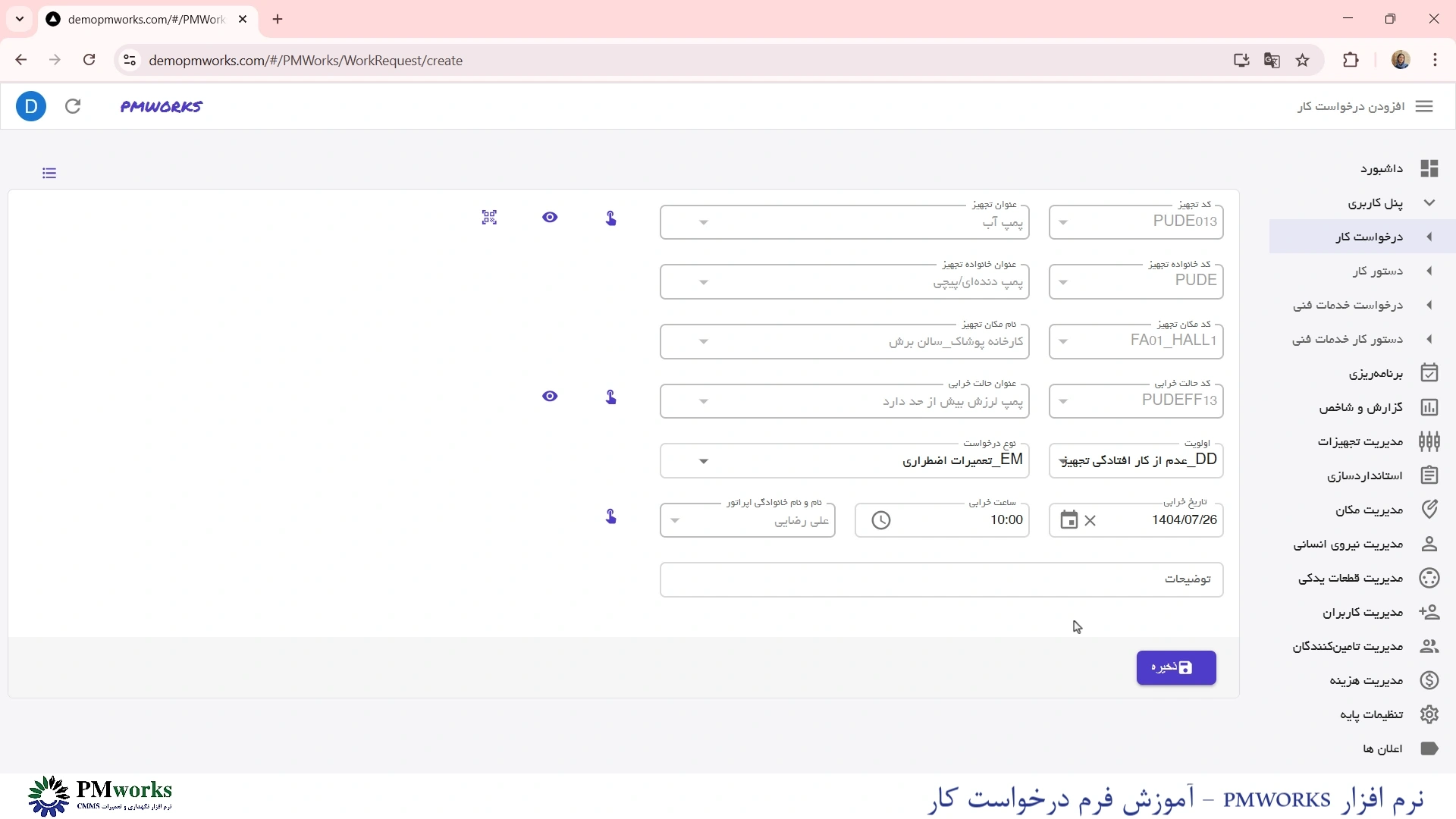
برای شروع فرآیند و دسترسی به فرم ثبت درخواست، ابتدا باید وارد محیط نرم افزار PMWorks شوید. شما میتوانید از طریق داشبورد کاربری خود، بر روی گزینه افزودن درخواست کار کلیک کنید تا فرم مربوطه برای شما باز شود.
روش جایگزین برای دسترسی به فرم درخواست
در صورتی که به داشبورد کاربری دسترسی مستقیم ندارید، میتوانید از طریق ماژول پنل کاربری وارد بخش درخواست کار شوید. پس از باز شدن لیست درخواستها، با کلیک بر روی گزینه ایجاد، فرم ثبت درخواست کار برای شما نمایان میشود.
مراحل گام به گام تکمیل فیلدهای ضروری در فرم
پس از باز شدن فرم، نوبت به وارد کردن اطلاعات ضروری میرسد که باید با دقت تکمیل شوند. گامهای زیر به شما کمک میکند تا درخواست خود را به درستی ثبت کنید.
انتخاب تجهیز خراب و شناسایی منشأ مشکل
در اولین قدم باید بر روی دکمه انتخاب کلیک کنید. با این کار، لیست تجهیزات قابل دسترس به شما نمایش داده میشود. شما میتوانید با استفاده از فیلدهای جستجو شامل کد تجهیز، نام تجهیز، مکان و خانواده تجهیز، وسیله مورد نظر را به سرعت پیدا و انتخاب کنید. پس از انتخاب تجهیز، اطلاعات کلیدی آن شامل کد، عنوان، خانواده و مکان به صورت خودکار در فیلدهای مربوطه درج خواهد شد.
تعیین حالت خرابی و دستهبندی دقیق مشکل
در گام دوم مجدداً بر روی دکمه انتخاب کلیک کنید. در این مرحله لیست خرابیهای استاندارد شده برای تجهیز انتخاب شده نمایش داده میشود. شما میتوانید با جستجوی کد خرابی یا عنوان خرابی، حالت دقیق مشکل را یافته و آن را انتخاب نمایید.
اولویتبندی درخواست و تعیین فوریت اقدام
از لیست اولویتهای استاندارد نرم افزار، اولویت این درخواست را انتخاب کنید. این گام به شما و تیم فنی کمک میکند تا درخواستهای ضروریتر را در اولویت رسیدگی قرار دهید و مدیریت زمان بهتری داشته باشید.
ثبت درخواست کار تعمیرات در نرمافزار PMWorks
تعیین نوع درخواست کار برای شاخصها و گردش کار
انتخاب صحیح نوع درخواست کار، تأثیر بسزایی بر شاخصهای کلیدی عملکرد یا همان KPIها و همچنین گردش کارها در سازمان شما دارد. گزینههای اصلی این بخش شامل موارد زیر است:
- نوع اول EM یا تعمیرات اضطراری (Emergency Maintenance): این گزینه در صورتی انتخاب میشود که خرابی منجر به توقف کامل تجهیز شده باشد.
- نوع دوم CM یا اقدام اصلاحی (Corrective Maintenance): این وضعیت زمانی کاربرد دارد که خرابی رخ داده، اما تجهیز همچنان فعال است و کار میکند.
- نوع سوم PM یا تعمیرات پیشگیرانه (Preventive Maintenance): این گزینه هنگامی استفاده میشود که در زمان انجام چکلیستهای تعمیرات پیشگیرانه، خرابی خاصی مشاهده و ثبت میشود.
توجه داشته باشید که بستگی به نیاز سازمان شما، ممکن است انواع دیگری از درخواستها نیز در سیستم تعریف شده باشد.
ثبت زمان وقوع خرابی و دقت در ثبت سوابق
در آخرین گام، زمان فعلی به صورت پیشفرض نمایش داده میشود، اما شما میتوانید آن را ویرایش کنید. به عنوان مثال اگر خرابی دو روز پیش در ساعت نه صبح رخ داده است، باید تاریخ و ساعت دقیق آن زمان را وارد نمایید تا سوابق به درستی ثبت شوند.
شنیدن فایل صوتی آموزش ثبت درخواست کار تعمیرات
فایل صوتی ثبت درخواست کار تعمیرات در نرمافزار PMWorks
در این فایل صوتی، ثبت درخواست کار تعمیرات در نرمافزار PMWorks را بررسی میکنیم.
2. آموزش مدیریت درخواست کارها در نرمافزار PMWorks
نمایش فیلم آموزش ثبت درخواست کار تعمیرات
آموزش مدیریت درخواست کارها در نرمافزار PMWorks
در این ویدئو با نحوه مدیریت درخواست کارها در نرمافزار PMWorks آشنا میشوید.
مطالعه محتوی متنی آموزش ثبت درخواست کار تعمیرات
مدیریت درخواست کار در نرمافزار PMWorks
در این بخش، نحوه مدیریت درخواستهای کار در نرمافزار PMWorks را به صورت کامل بررسی میکنیم تا بتوانید فرآیندهای نگهداری و تعمیرات را بهتر پیگیری کنید.
ورود به بخش درخواست کار و دسترسی به منوها
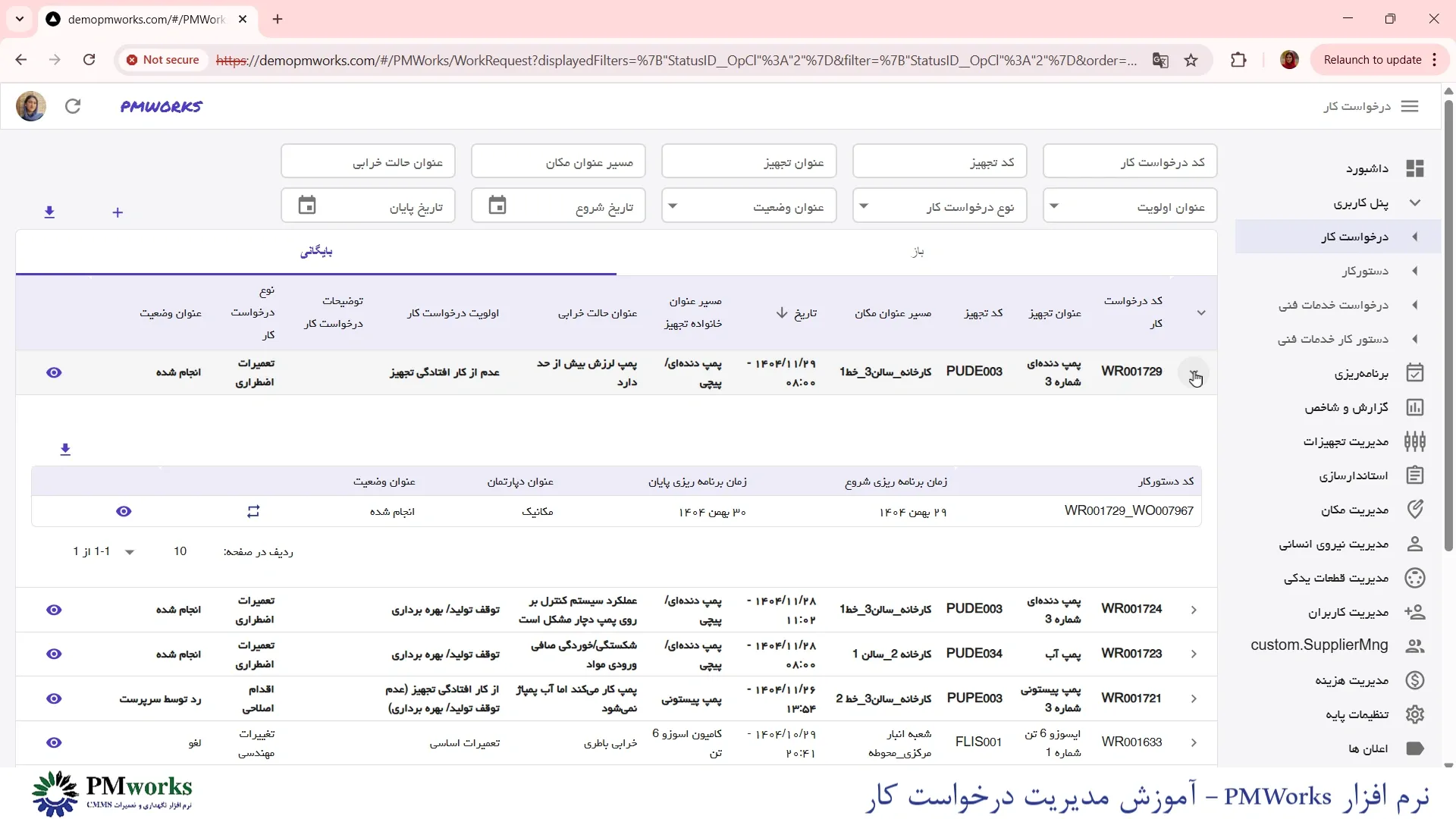
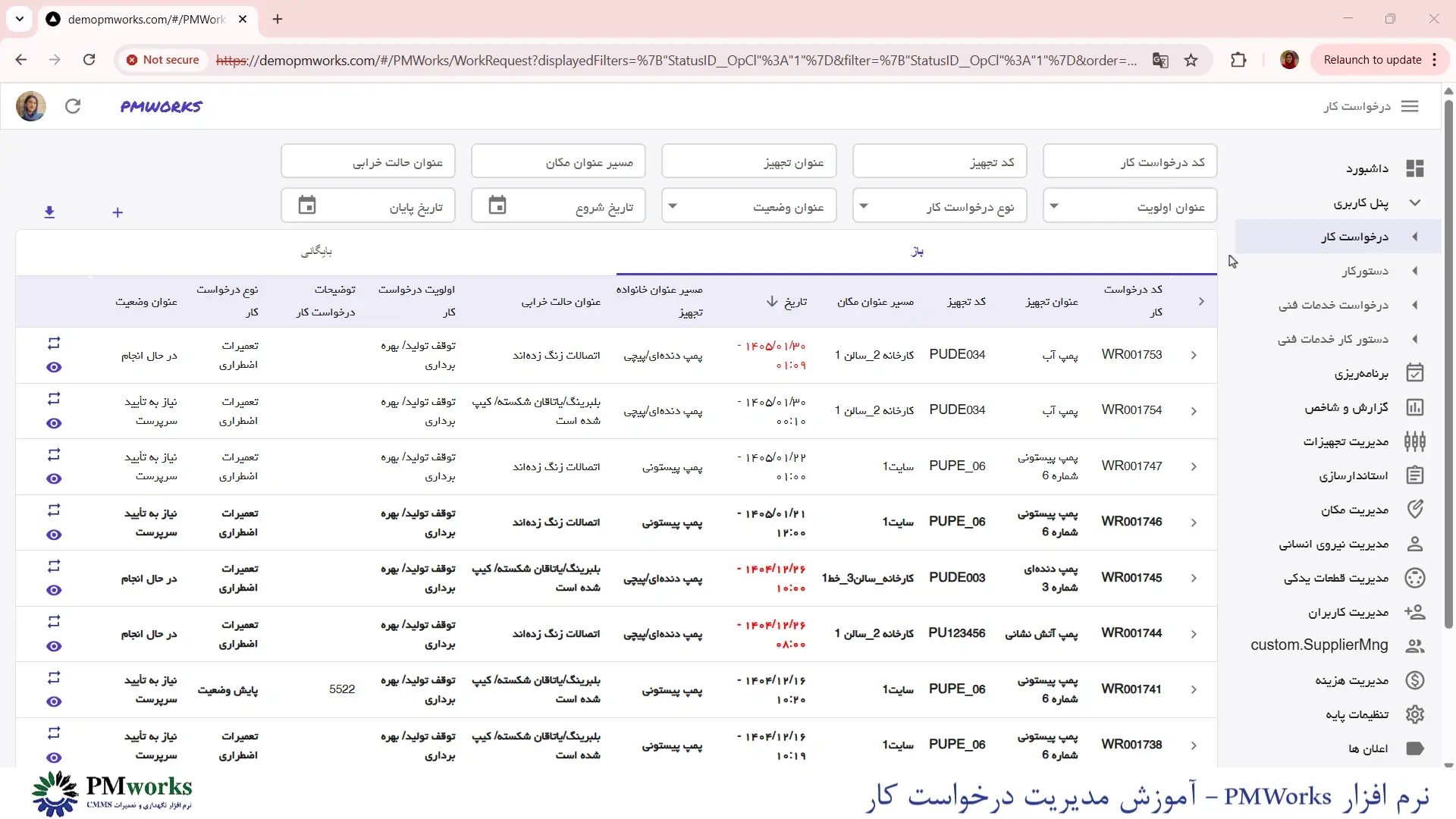
ابتدا وارد ماژول پنل کاربری شده و سپس به بخش درخواست کار مراجعه میکنیم. در این بخش، درخواستهای کار به صورت کلی در دو دسته اصلی نمایش داده میشوند:
- بخش باز
- بخش بایگانی
آشنایی با بخش باز و وضعیتهای مختلف آن
بخش باز شامل درخواستهای کاری است که در سیستم ثبت شدهاند و در حال طی کردن مراحل اداری یا فنی خود هستند. وضعیت این درخواستها معمولاً یکی از موارد زیر است:
- نیازمند تأیید
- در انتظار انجام
- در حال انجام
در این لیست میتوانید مشخصات کلی درخواستهای کاری ثبتشده برای تجهیزات مختلف را مشاهده و مدیریت کنید.
جستجو و فیلتر درخواستهای کار برای دسترسی سریع
با استفاده از فیلدها و فیلترهای جستجوی موجود در بالای صفحه، میتوان درخواست کار موردنظر را به راحتی پیدا کرد. برای مثال میتوان موارد زیر را به عنوان فیلتر انتخاب کرد تا نتایج دقیقتری به دست آید:
- عنوان مکان مانند سالن یک
- اولویت مانند توقف تولید
- نوع درخواست مانند تعمیرات اضطراری
پس از اعمال فیلترها، سیستم لیست درخواستهای مرتبط با فیلترهای انتخابی را نمایش میدهد.
آموزش مدیریت درخواست کارها در نرمافزار PMWorks
اطلاعات قابل مشاهده در لیست درخواستها برای ارزیابی سریع
در این لیست، اطلاعات کلیدی هر درخواست برای ارزیابی و اقدام سریع قابل مشاهده است. این اطلاعات شامل موارد زیر میشود:
- کد درخواست کار
- نام و کد تجهیز
- محل استقرار تجهیز
- تاریخ وقوع خرابی
- خانواده تجهیز
- حالت خرابی
- اولویت درخواست
- توضیحات درخواستکننده
- نوع درخواست کار
- وضعیت درخواست کار
شنیدن فایل صوتی آموزش ثبت درخواست کار تعمیرات
فایل صوتی آموزش مدیریت درخواست کارها در نرمافزار PMWorks
در این فایل صوتی، مدیریت درخواست کارها در نرمافزار PMWorks را بررسی میکنیم.
۳. آموزش مشاهده مشخصات درخواست کار تجهیزات در نرمافزار PMWorks
نمایش فیلم آموزش مشاهده مشخصات درخواست کار تجهیزات
آموزش مشاهده مشخصات درخواست کار تجهیزات در نرمافزار PMWorks
در این ویدئو با نحوه مشاهده مشخصات درخواست کار تجهیزات در نرمافزار PMWorks آشنا میشوید.
مطالعه محتوی متنی آموزش ثبت درخواست کار تعمیرات
در این ویدئو، نحوه مشاهده و بررسی مشخصات درخواست کار تجهیزات کدگذاریشده در نرمافزار PMWorks را آموزش میدهیم.
ورود به بخش درخواست کار
ابتدا وارد ماژول پنل کاربری شده و سپس به بخش درخواست کار مراجعه میکنیم.
پس از ورود به این بخش، از لیست درخواستهای ثبتشده، روی گزینه نمایش مربوط به درخواست کار موردنظر کلیک میکنیم تا جزئیات آن نمایش داده شود.
آموزش مشاهده مشخصات درخواست کار تجهیزات در نرمافزار PMWorks
مشاهده مشخصات درخواست کار
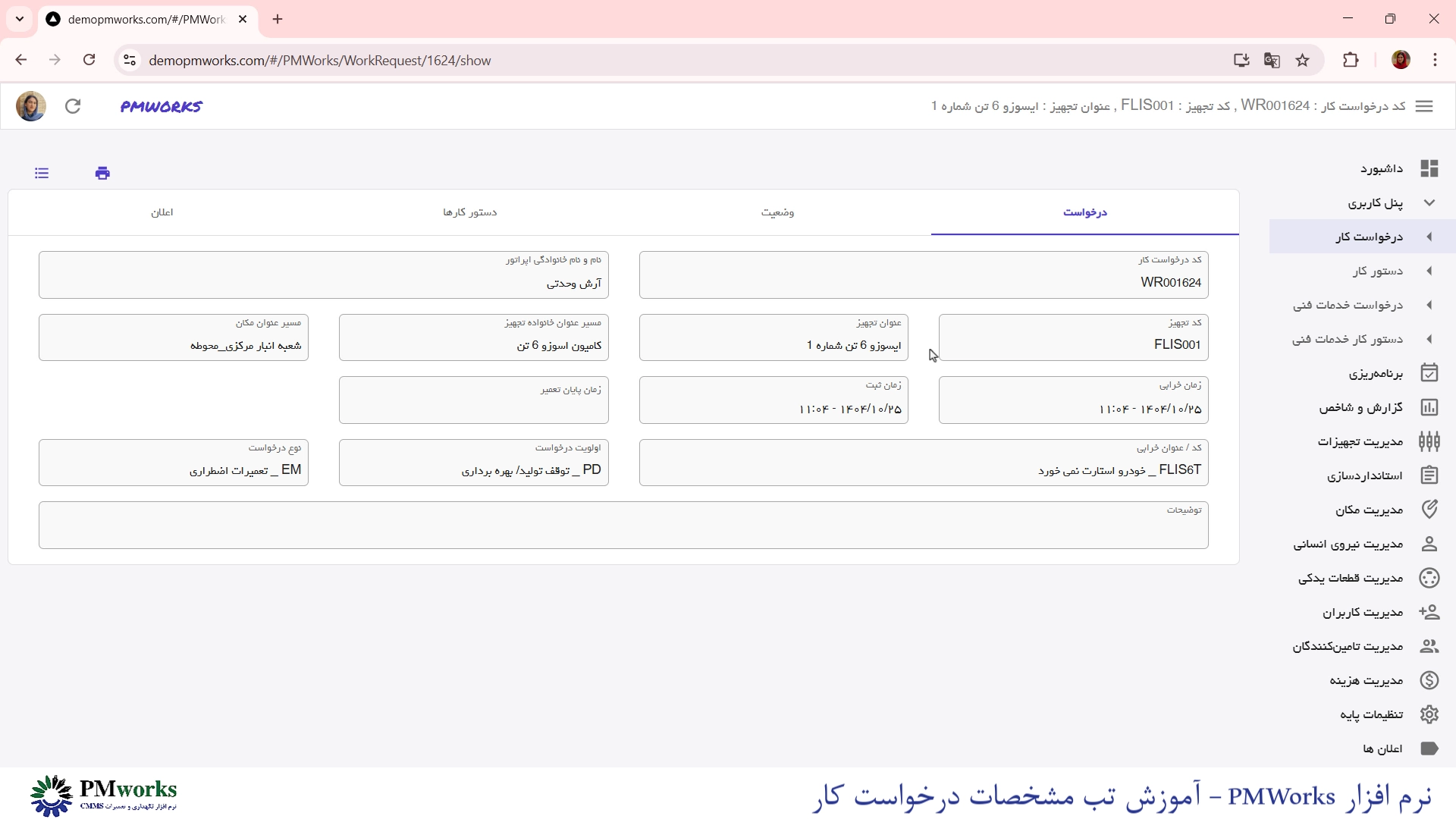
در تب مشخصات درخواست کار، اطلاعات کامل مربوط به درخواست ثبتشده قابل مشاهده است.
اطلاعات نمایش دادهشده در تب مشخصات درخواست کار
در این بخش اطلاعات زیر نمایش داده میشود:
- کد درخواست کار
- نام اپراتوری که درخواست را ثبت یا اعلام کرده است
- کد و عنوان تجهیزی که خرابی برای آن رخ داده است
- خانواده تجهیز
- محل استقرار تجهیز
- زمان وقوع خرابی
- زمان ثبت درخواست کار
- زمان پایان تعمیرات
- زمان بسته شدن و بایگانی درخواست کار
- کد و عنوان خرابی ثبتشده
- اولویت درخواست کار
- نوع درخواست کار
- توضیحات تکمیلی درخواست (در صورت وجود)
زمان پایان تعمیر و بایگانی درخواست
فیلد زمان پایان تعمیر و همچنین اطلاعات مربوط به بسته شدن و بایگانی درخواست کار، پس از تکمیل فرآیند تعمیرات و بسته شدن درخواست تکمیل میشوند و در زمان ثبت اولیه درخواست ممکن است خالی باشند.
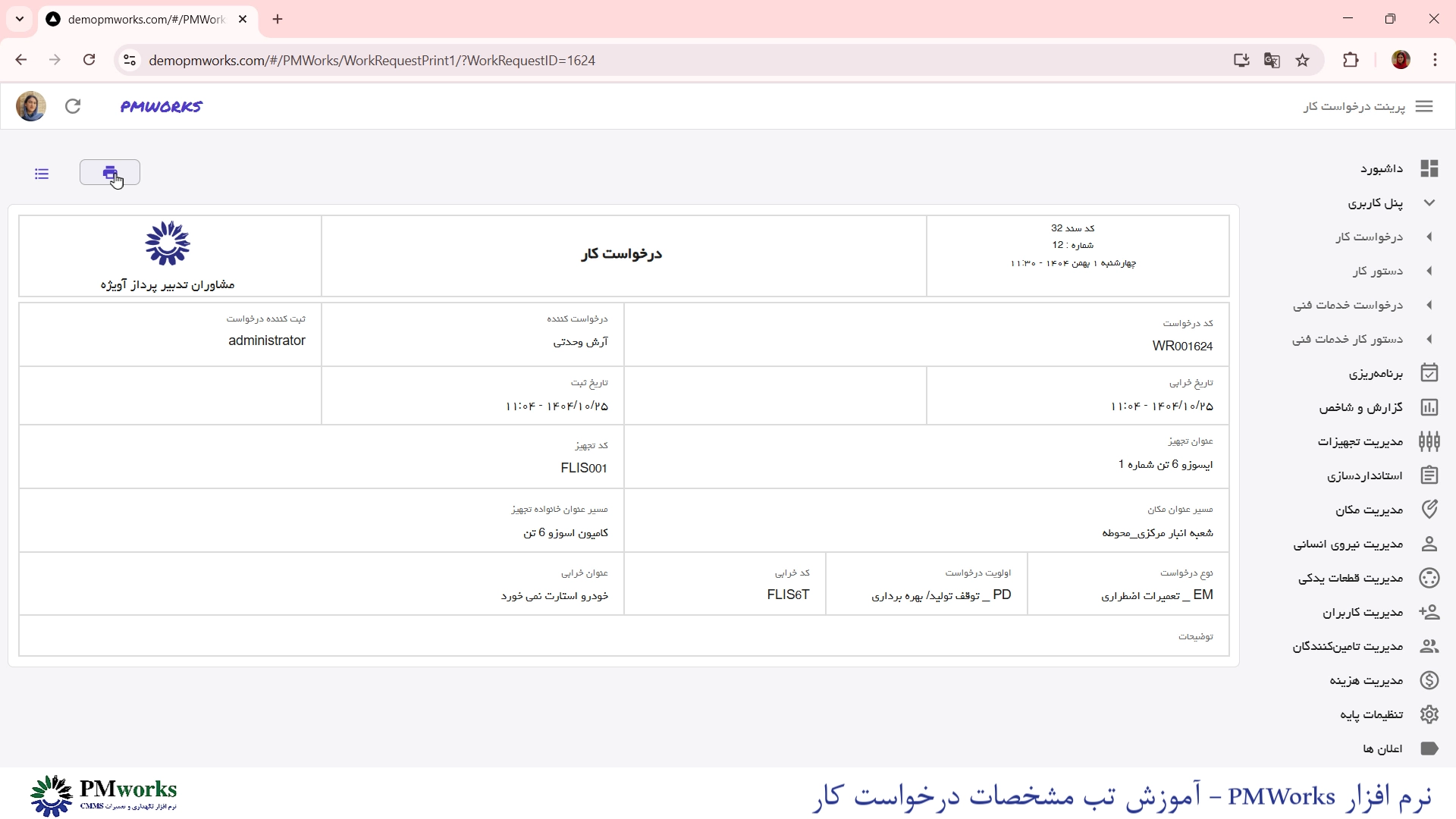
چاپ اطلاعات درخواست کار
برای تهیه نسخه چاپی از مشخصات درخواست کار، کافی است روی آیکون پرینت کلیک کنید.
با انتخاب این گزینه، فرم چاپ باز شده و میتوانید اطلاعات درخواست کار را در قالبی مناسب مشاهده و چاپ کنید.
جمعبندی
در این ویدئو، نحوه مشاهده مشخصات درخواست کار تجهیزات در نرمافزار PMWorks شامل اطلاعات تجهیز، خرابی، اولویت، زمانهای ثبت و تعمیر، توضیحات درخواست و همچنین روش چاپ اطلاعات درخواست کار بررسی شد.
شنیدن فایل صوتی آموزش مشاهده مشخصات درخواست کار تجهیزات
فایل صوتی آموزش مشاهده مشخصات درخواست کار تجهیزات در نرمافزار PMWorks
در این فایل صوتی، مشاهده مشخصات درخواست کار تجهیزات در نرمافزار PMWorks را بررسی میکنیم.
مشاهده مشخصات درخواست کار تجهیزات
4. آموزش تغییر وضعیت درخواست کار در نرمافزار PMWorks
نمایش فیلم آموزش تغییر وضعیت درخواست کار تجهیزات
آموزش تغییر وضعیت درخواست کار تجهیزات در نرمافزار PMWorks
در این ویدئو با نحوه تغییر وضعیت درخواست کار تجهیزات در نرمافزار PMWorks آشنا میشوید.
مطالعه محتوی متنی آموزش ثبت درخواست کار تعمیرات
در این ویدئو، نحوه مشاهده و تغییر وضعیت درخواست کار تجهیزات در نرمافزار PMWorks را بررسی میکنیم.
ورود به تب وضعیت درخواست کار
ابتدا وارد ماژول پنل کاربری شده و سپس به بخش درخواست کار مراجعه میکنیم.
از لیست درخواستهای ثبتشده، روی گزینه نمایش مربوط به درخواست کار موردنظر کلیک کرده و سپس وارد تب وضعیت میشویم.
گردش کار درخواستهای کار
توجه داشته باشید که با توجه به فرآیندها و گردش کار تعریفشده در هر سازمان، مراحل گردش کار درخواستهای کار ممکن است متفاوت باشد. به همین دلیل، وضعیتهایی که در سیستم مشاهده میکنید میتوانند متناسب با ساختار سازمان شما تغییر کنند.
آموزش نرمافزار CMMS PMworks آموزش کاربری: تغییر وضعیت درخواست کار تجهیزات
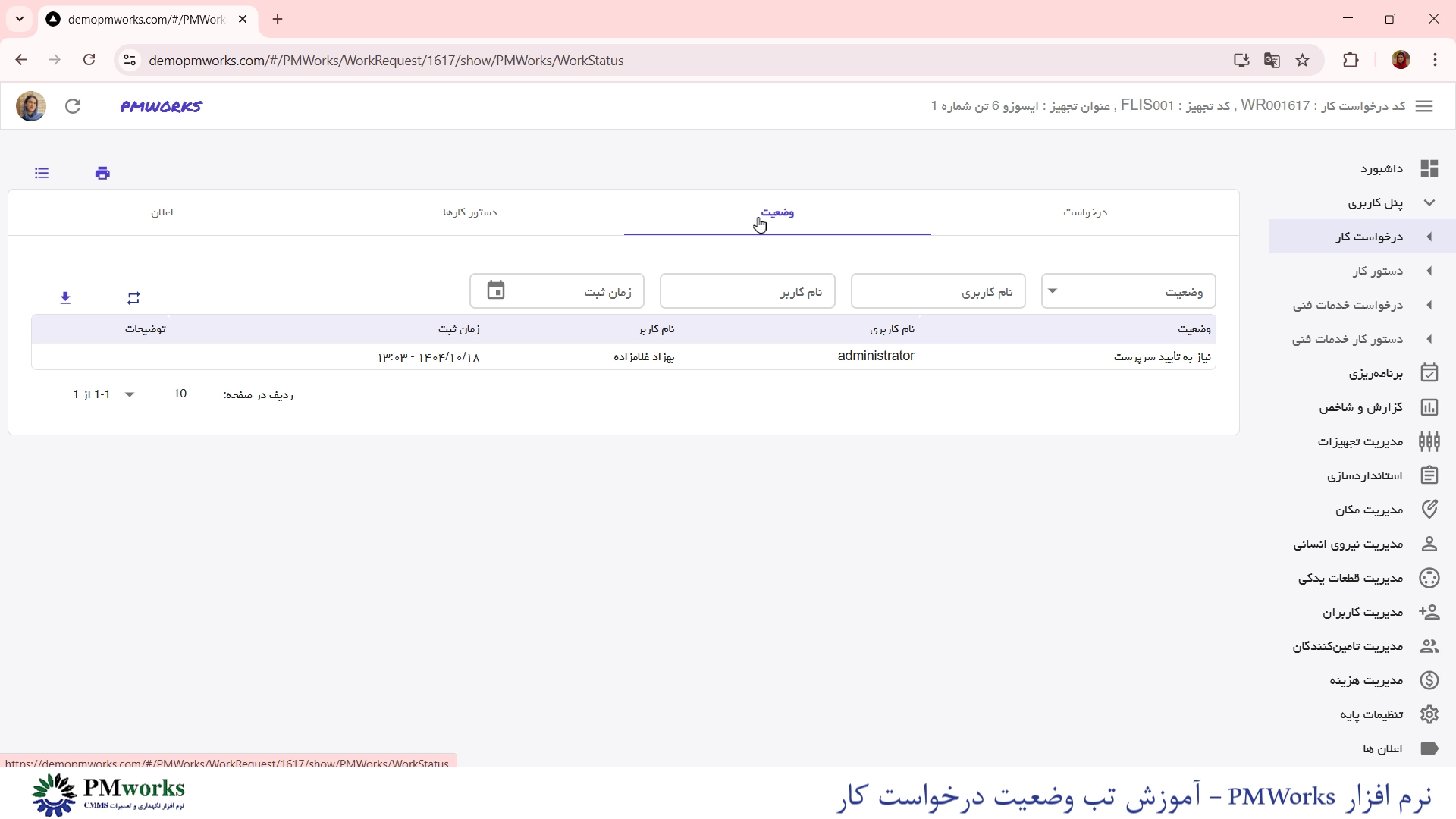
مشاهده سوابق وضعیت درخواست کار
در تب وضعیت، لیست تمامی سوابق تغییر وضعیت درخواست کار نمایش داده میشود.
اطلاعات نمایش دادهشده در سوابق وضعیت
برای هر رکورد، اطلاعات زیر قابل مشاهده است:
- وضعیت ثبتشده
- کاربر ثبتکننده تغییر وضعیت
- تاریخ و زمان ثبت
- توضیحات تکمیلی (در صورت وجود)
این اطلاعات به کاربران کمک میکند تا روند بررسی و پیگیری درخواست کار را بهصورت کامل مشاهده کنند.
تغییر وضعیت درخواست کار
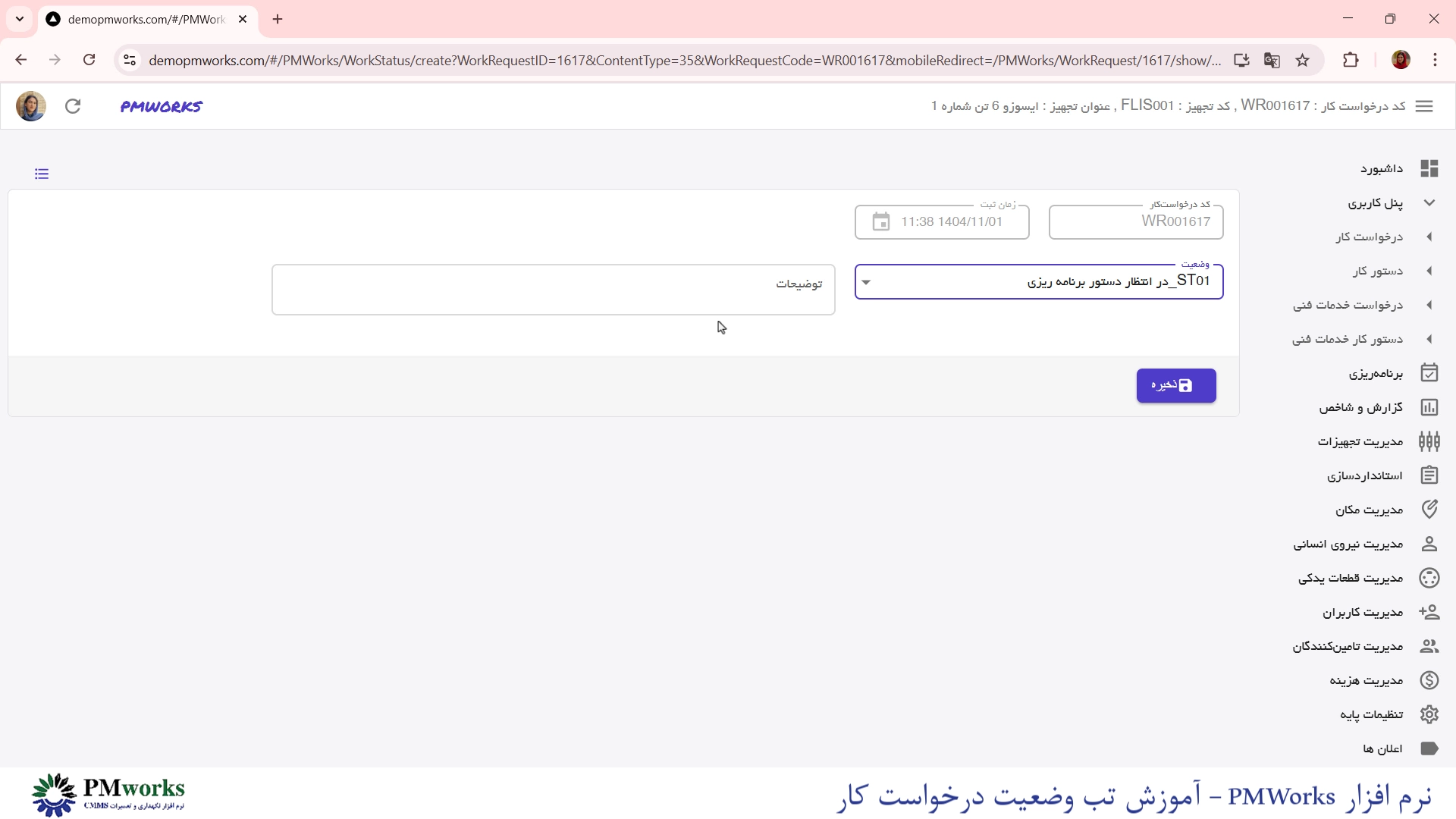
برای تغییر وضعیت درخواست کار، روی گزینه تغییر وضعیت کلیک میکنیم.
در فرم بازشده:
- روی فیلد وضعیت کلیک میکنیم.
- وضعیت موردنظر را انتخاب میکنیم.
- در صورت نیاز، توضیحات تکمیلی را وارد میکنیم.
- روی گزینه ذخیره کلیک میکنیم.
برای مثال، اگر درخواست کار بهتازگی ثبت شده باشد، میتوان وضعیت آن را به در انتظار دستور برنامهریزی تغییر داد.
پس از ذخیره، وضعیت درخواست کار بهروزرسانی شده و در سوابق وضعیت نیز ثبت میشود.
دریافت خروجی اکسل از سوابق وضعیت
برای دریافت گزارش سوابق وضعیتها، روی گزینه خروجی کلیک کنید.
با انتخاب این گزینه، فایل اکسل شامل اطلاعات وضعیتهای ثبتشده برای درخواست کار تولید و دانلود خواهد شد.
جمعبندی
در این ویدئو، نحوه مشاهده سوابق وضعیت، تغییر وضعیت درخواست کار، ثبت توضیحات، ذخیره تغییرات و دریافت فایل اکسل از سوابق وضعیت درخواست کار در نرمافزار PMWorks آموزش داده شد.
شنیدن فایل صوتی آموزش تغییر وضعیت درخواست کار تجهیزات
فایل صوتی آموزش تغییر وضعیت درخواست کار تجهیزات در نرمافزار PMWorks
در این فایل صوتی، تغییر وضعیت درخواست کار تجهیزات در نرمافزار PMWorks را بررسی میکنیم.
آموزش کاربری: تغییر وضعیت درخواست کار تجهیزات
5. آموزش بررسی تب اعلان درخواست کار در نرمافزار PMWorks
نمایش فیلم آموزش بررسی تب اعلان درخواست کار
آموزش بررسی تب اعلان درخواست کار در نرمافزار PMWorks
در این ویدئو با نحوه بررسی تب اعلان درخواست کار در نرمافزار PMWorks آشنا میشوید.
مطالعه محتوی متنی آموزش بررسی تب اعلان درخواست کار
در این ویدئو، تب اعلان درخواست کار در نرمافزار PMWorks را بررسی میکنیم و نحوه مشاهده سوابق بازدید از درخواستهای کار را توضیح میدهیم.
ورود به بخش درخواست کار
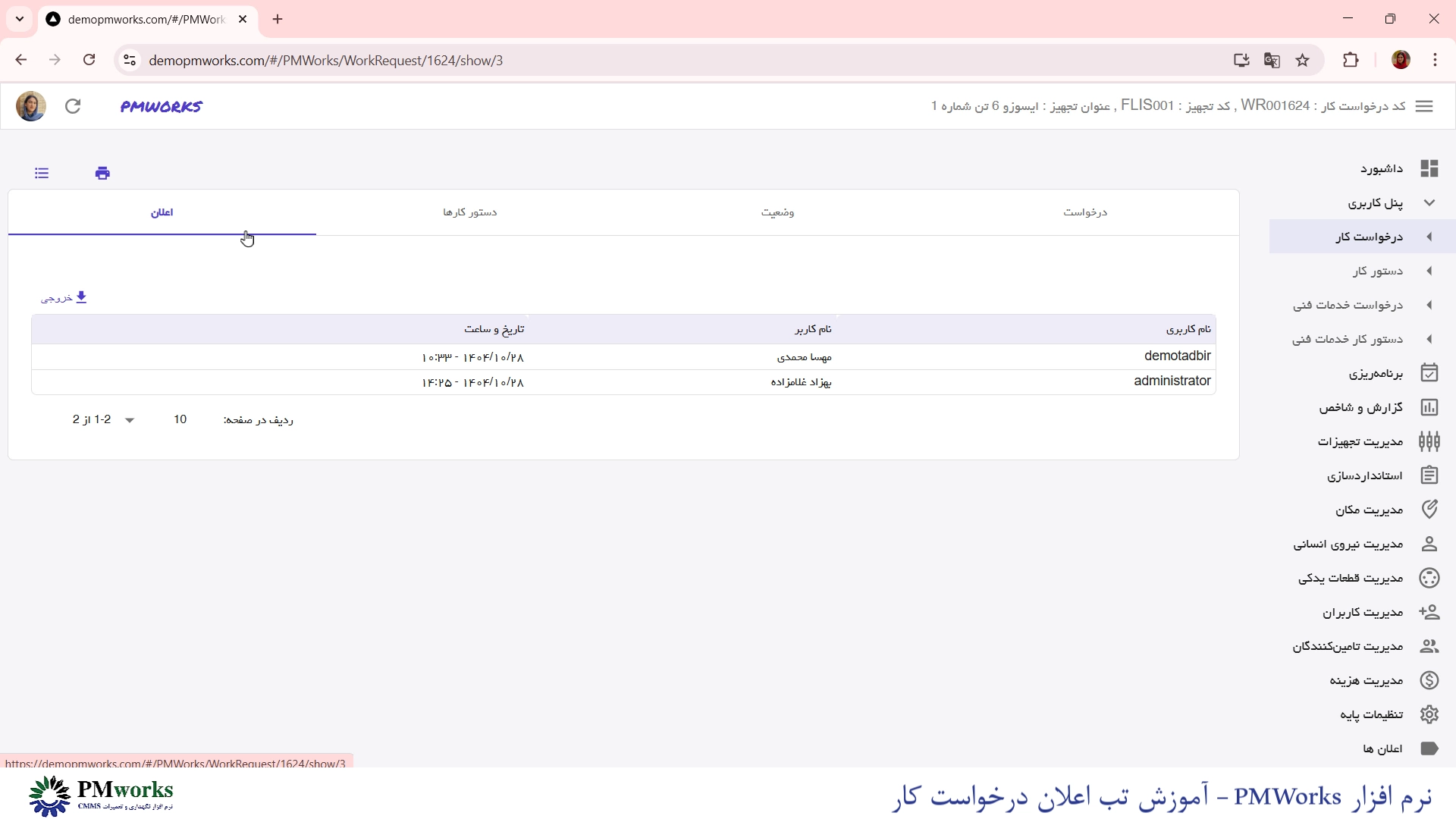
ابتدا وارد ماژول پنل کاربری شده و از بخش درخواست کار، درخواست موردنظر خود را انتخاب میکنیم. سپس با کلیک روی گزینه نمایش درخواست کار وارد جزئیات درخواست شده و تب اعلان را باز میکنیم.
بررسی تب اعلان درخواست کار در نرمافزار PMWorks
کاربرد تب اعلان در درخواست کار
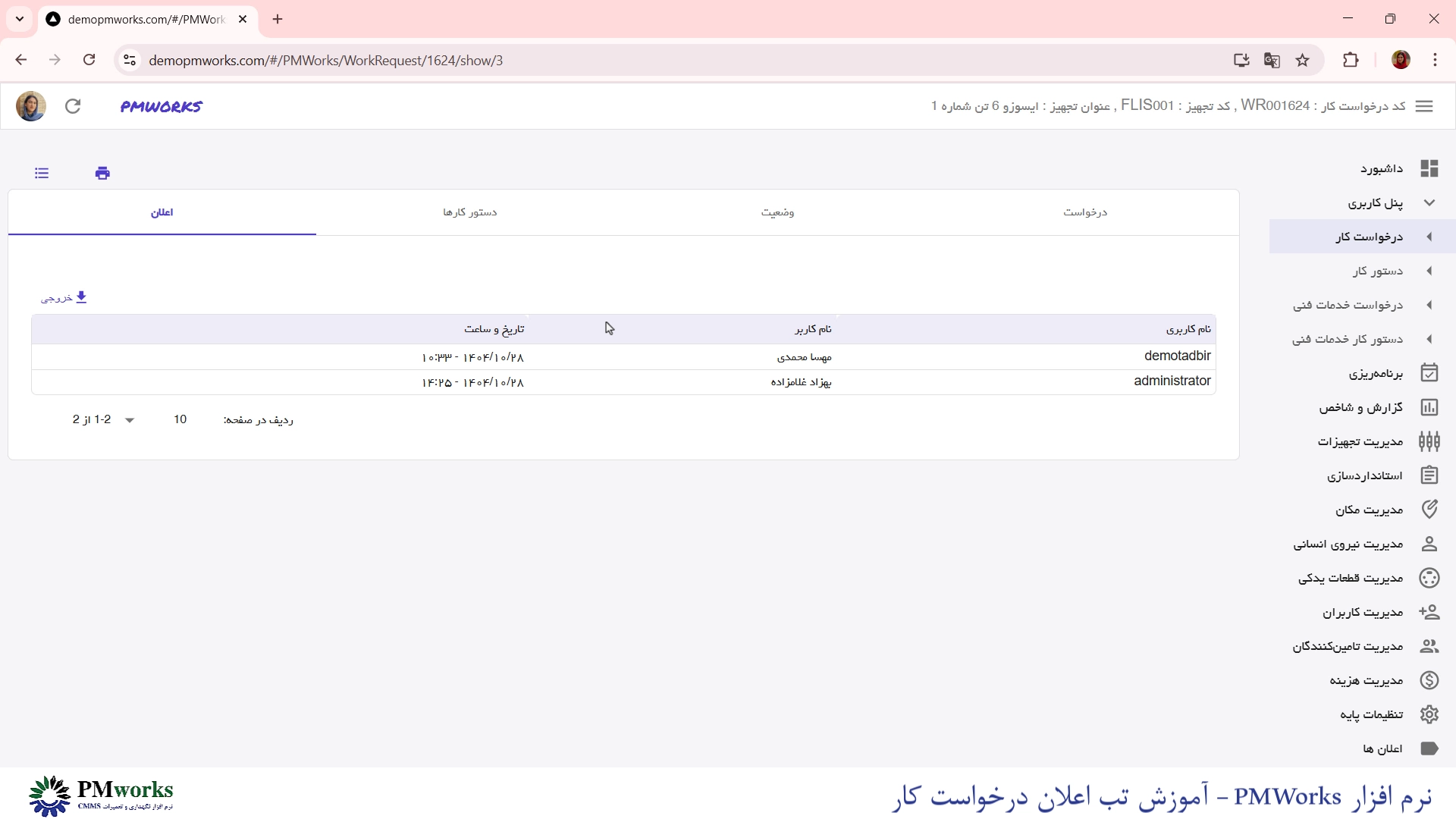
با استفاده از تب اعلان میتوان مشاهده کرد که درخواست کار توسط چه کاربر یا کاربرانی و در چه زمانهایی مشاهده شده است.
هر کاربری که با توجه به سطح دسترسی خود روی گزینه نمایش درخواست کار کلیک کرده و درخواست را مشاهده کند، اطلاعات مربوط به بازدید وی در این بخش ثبت میشود. در نتیجه، در تب اعلان میتوانید مشاهده کنید که هر کاربر در چه تاریخ و ساعتی درخواست کار را مشاهده کرده است.
جمعبندی
تب اعلان درخواست کار در PMWorks ابزاری کاربردی برای پیگیری و کنترل مشاهده درخواستهای کار است. این بخش به کاربران کمک میکند تا از زمان و کاربران مشاهدهکننده هر درخواست کار آگاه شوند و سوابق بازدیدها را بهصورت دقیق بررسی کنند.
در این ویدئو، نحوه استفاده از تب اعلان درخواست کار و اطلاعات قابل مشاهده در آن توضیح داده شد.
شنیدن فایل صوتی آموزش بررسی تب اعلان درخواست کار
فایل صوتی آموزش بررسی تب اعلان درخواست کار در نرمافزار PMWorks
در این فایل صوتی، بررسی تب اعلان درخواست کار در نرمافزار PMWorks را بررسی میکنیم.
بررسی تب اعلان درخواست کار
۶. آموزش صدور دستورکار و مدیریت تب دستورکارهای درخواست کار
نمایش فیلم آموزش صدور دستورکار و مدیریت تب دستورکارهای درخواست کار
آموزش صدور دستورکار و مدیریت تب دستورکارهای درخواست کار در نرمافزار PMWorks
در این ویدئو با نحوه آموزش صدور دستورکار و مدیریت تب دستورکارهای درخواست کار در نرمافزار PMWorks آشنا میشوید.
مطالعه محتوی متنی صدور دستورکار و مدیریت تب دستورکارهای درخواست کار
در این آموزش، نحوه صدور دستورکار و کار با تب «دستورکارها» در درخواستهای کار تجهیزاتی که در نرمافزار PMWorks کدگذاری شدهاند را بررسی میکنیم.
صدور دستورکار از لیست درخواستهای کار
ابتدا وارد ماژول پنل کاربری و سپس بخش درخواست کار میشویم.
در این بخش، امکان صدور دستورکار بر اساس وضعیت درخواست کار وجود دارد. برای مثال، مطابق با گردش کار تعریفشده در سازمان، درخواستهای کاری که در وضعیت در انتظار دستور برنامهریزی قرار دارند، قابلیت صدور دستورکار خواهند داشت.
با انتخاب تیک کنار درخواست کار، زیرمجموعه آن نمایش داده میشود. سپس با کلیک روی گزینه ایجاد، فرم صدور دستورکار باز خواهد شد.
در مقابل، درخواستهای کاری که در وضعیت نیاز به تأیید سرپرست قرار دارند، گزینه ایجاد دستورکار را نمایش نمیدهند.
«توجه داشته باشید که امکان صدور دستورکار برای وضعیتهای مختلف، بر اساس گردش کار تعریفشده در سازمان شما تنظیم میشود.»
صدور دستورکار و مدیریت تب دستورکارهای درخواست کار
تکمیل فرم صدور دستورکار
برای صدور دستورکار روی گزینه ایجاد کلیک میکنیم.
انتخاب دپارتمان انجامدهنده
در اولین فیلد، باید دپارتمان انجامدهنده دستورکار را انتخاب کنیم.
با کلیک روی گزینه انتخاب، فهرست دپارتمانهایی که قبلاً در نرمافزار استانداردسازی شدهاند نمایش داده میشود. سپس دپارتمان موردنظر را انتخاب میکنیم.
تعیین تاریخ برنامهریزی
فیلدهای تاریخ برنامهریزی شروع و تاریخ برنامهریزی پایان مشخص میکنند که دستورکار در چه بازه زمانی باید انجام شود.
این دو فیلد بهصورت پیشفرض با تاریخ روز تکمیل شدهاند؛ با این حال، صادرکننده دستورکار میتواند تاریخهای موردنظر خود را تعیین کند.
انتخاب انجامدهنده
در صورتی که در بخش منابع انسانی برای پرسنل این دپارتمان کاربر تعریف شده باشد، با کلیک روی گزینه انتخاب، فهرست کاربران نمایش داده میشود.
در این بخش میتوان مشخص کرد که کدام کاربر یا کاربران مسئول اجرای کار باشند.
انتخاب انجامدهنده در این مرحله الزامی نیست و میتوان آن را در آینده از طریق لیست دستورکارها اضافه یا حذف کرد.
«برای آشنایی بیشتر با این موضوع، پیشنهاد میشود آموزش «مدیریت دستورکارها» را مشاهده کنید.»
تعیین اولویت دستورکار
فیلد اولویت بهصورت پیشفرض مقدار اولویتی را نمایش میدهد که هنگام ثبت درخواست کار تعیین شده است.
با این حال، صادرکننده دستورکار میتواند با توجه به اولویت سایر فعالیتها، این مقدار را تغییر دهد. برای این کار روی گزینه انتخاب کلیک کرده و اولویت موردنظر را از فهرست اولویتهای استانداردشده انتخاب میکنیم.
ثبت توضیحات
در صورت نیاز میتوان توضیحات تکمیلی را در فیلد توضیحات ثبت کرد.
برای مثال:
«برای انجام کار با واحد HSE هماهنگ شود.»
این توضیحات در لیست دستورکارها قابل مشاهده و جستجو هستند.
در پایان روی گزینه ذخیره کلیک میکنیم.
تغییر وضعیت درخواست کار پس از صدور دستورکار
پس از ذخیره، دستورکار به لیست دستورکارها اضافه میشود.
همچنین با توجه به گردش کار تعریفشده، وضعیت درخواست کار نیز تغییر میکند. برای مثال، پس از صدور دستورکار ممکن است وضعیت درخواست کار به در حال انجام تغییر پیدا کند.
صدور چند دستورکار برای یک درخواست کار
برای هر درخواست کار میتوان چند دستورکار صادر کرد.
در صورتی که اجرای درخواست نیازمند همکاری چند دپارتمان مختلف باشد، باید برای هر دپارتمان یک دستورکار مجزا صادر شود.
برای ایجاد دستورکار جدید، کافی است مجدداً روی گزینه ایجاد کلیک کنید.
دریافت خروجی اکسل
با انتخاب گزینه خروجی میتوان از لیست دستورکارها فایل اکسل دریافت کرد.
صدور دستورکار از تب دستورکارهای درخواست کار
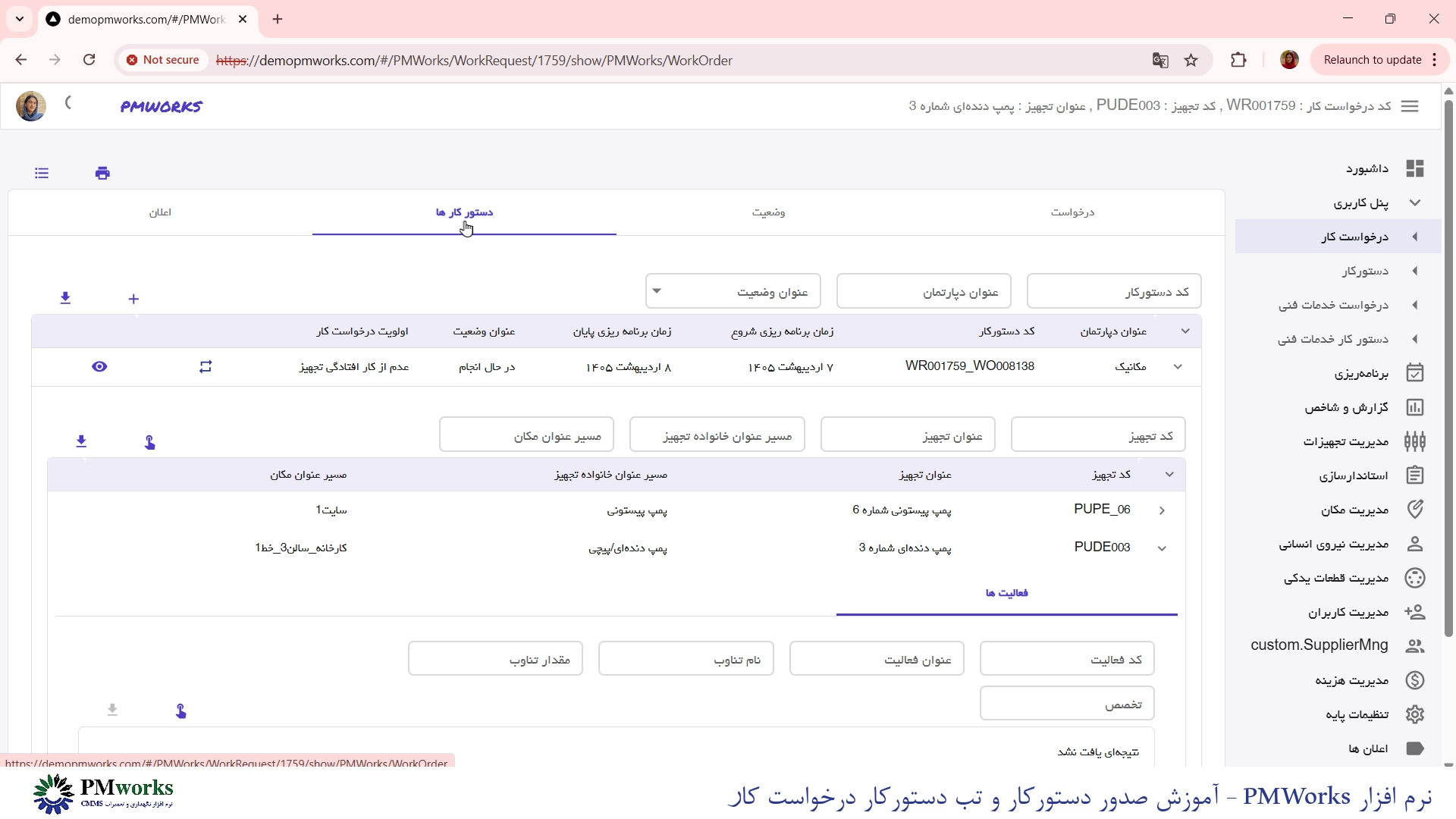
علاوه بر صدور دستورکار از طریق لیست درخواستهای کار، میتوان وارد جزئیات درخواست شد و تب دستورکارها را انتخاب کرد.
در این تب، فهرست تمامی دستورکارهای صادرشده نمایش داده میشود و با کلیک روی گزینه ایجاد میتوان دستورکار جدیدی ثبت کرد.
مدیریت تجهیزات در دستورکار
در تب دستورکارها، با کلیک روی فلش کنار هر دستورکار، زیرمجموعه آن باز میشود.
بهصورت پیشفرض تجهیزی که درخواست کار برای آن ثبت شده نمایش داده میشود. همچنین امکان افزودن تجهیزات جدید نیز وجود دارد تا علاوه بر تجهیز اصلی، فعالیتهایی روی سایر تجهیزات نیز انجام شود.
با انتخاب گزینه انتخاب، فهرست تجهیزات موجود در نرمافزار نمایش داده شده و میتوان تجهیز موردنظر را اضافه کرد.
انتخاب فعالیتهای مرتبط با تجهیزات
با باز کردن زیرمجموعه هر تجهیز، فهرست فعالیتهای مربوط به آن نمایش داده میشود.
با کلیک روی گزینه انتخاب، فعالیتهای استاندارد تعریفشده برای تجهیز نمایش داده میشوند و میتوان فعالیتهای موردنظر را انتخاب کرد.
این بخش شامل دو قسمت است:
- فعالیتها
- تاریخچه فعالیتها
استفاده از تاریخچه فعالیتها
نرمافزار سوابق فعالیتهایی را که قبلاً برای این خانواده تجهیز و نوع خرابی ثبت شدهاند، در بخش تاریخچه فعالیتها نمایش میدهد.
در این قسمت میتوان مشاهده کرد:
- چه فعالیتهایی قبلاً برای رفع خرابی انجام شدهاند.
- هر فعالیت چند بار برای رفع همان خرابی اجرا شده است.
این اطلاعات به انتخاب دقیقتر فعالیتهای موردنیاز کمک میکنند.
«انتخاب فعالیت در این مرحله الزامی نیست و هنگام ثبت گزارش دستورکار نیز امکان تعیین فعالیتها وجود دارد.»
برای آشنایی بیشتر با این بخش، پیشنهاد میشود آموزش تب تجهیزات در گزارش دستورکار را مشاهده کنید.
نکته مهم
فعالیتهایی که در این بخش انتخاب میشوند، هنگام ثبت گزارش دستورکار به کاربر نمایش داده خواهند شد و امکان حذف آنها توسط کاربر وجود ندارد.
ثبت گزارش و تغییر وضعیت دستورکار
در کنار هر دستورکار دو گزینه برای ثبت گزارش در نظر گرفته شده است که با توجه به سطح دسترسی کاربران قابل استفاده هستند.
تغییر وضعیت دستورکار
با کلیک روی گزینه تغییر وضعیت دستورکار، فرم تغییر وضعیت نمایش داده میشود.
برای آشنایی بیشتر با این بخش، پیشنهاد میشود آموزش تب وضعیت گزارش دستورکارها را مشاهده کنید.
مشاهده گزارش دستورکار
با انتخاب گزینه نمایش، تب مشخصات گزارش دستورکار باز میشود.
برای توضیحات کاملتر، آموزش گزارش دستورکارها را مطالعه یا مشاهده کنید.
جمعبندی
در این آموزش، نحوه صدور دستورکار و مدیریت تب دستورکارهای درخواست کار در نرمافزار PMWorks بررسی شد. همچنین با فرآیند انتخاب دپارتمان، تعیین اولویت، تخصیص انجامدهنده، مدیریت تجهیزات، انتخاب فعالیتها و ثبت گزارش دستورکار آشنا شدیم.
شنیدن فایل صوتی آموزش صدور دستورکار و مدیریت تب دستورکارهای درخواست کار
فایل صوتی آموزش صدور دستورکار و مدیریت تب دستورکارهای درخواست کار در نرمافزار PMWorks
در این فایل صوتی، صدور دستورکار و مدیریت تب دستورکارهای درخواست کار در نرمافزار PMWorks را بررسی میکنیم.
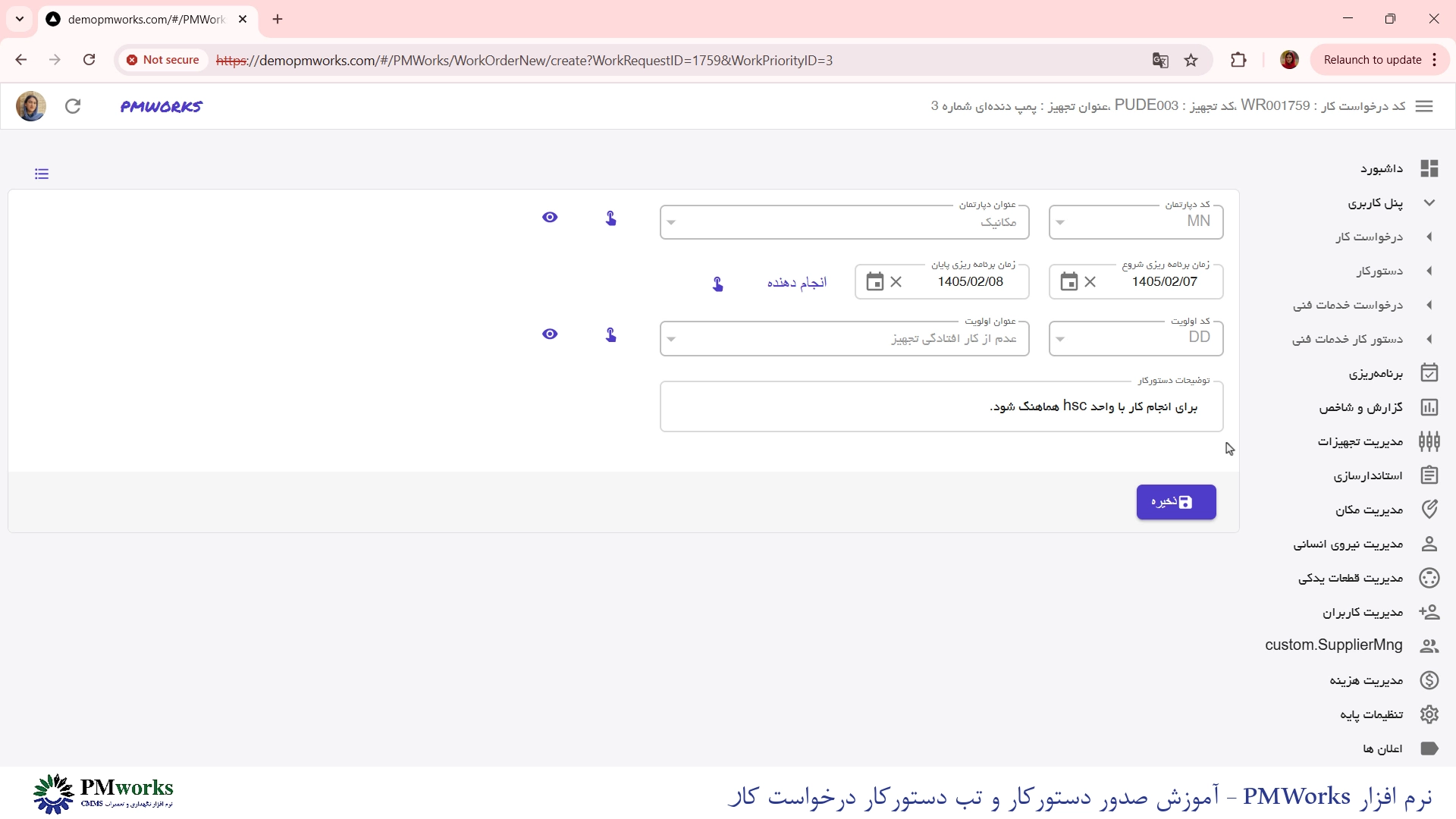
آموزش صدور دستورکار و مدیریت تب دستورکارهای درخواست کار
پرسش و پاسخهای کلیدی: ثبت و مدیریت درخواست کارها PMworks
۱. چگونه میتوان در نرمافزار مدیریت نگهداری و تعمیرات PMWorks درخواست کار جدید ثبت کرد؟ برای ثبت درخواست کار در این سامانه دو راه وجود دارد. روش اول کلیک روی گزینه افزودن درخواست کار در داشبورد کاربری است. روش دوم ورود به ماژول پنل کاربری، مراجعه به بخش درخواست کار و کلیک روی گزینه ایجاد است.
۲. فیلدهای اطلاعاتی خودکار پس از انتخاب تجهیز در فرم درخواست کار شامل چه مواردی است؟ به محض جستجو و انتخاب تجهیز بر اساس نام، کد، مکان یا خانواده، سیستم به صورت خودکار اطلاعات کلیدی شامل کد تجهیز، عنوان، خانواده تجهیز و محل دقیق استقرار آن را در فیلدهای مربوطه فرم ثبت درخواست کار درج میکند.
۳. تفاوت انواع درخواست کار شامل EM و CM و PM در سیستمهای مدیریت تعمیرات چیست؟ درخواست EM یا تعمیرات اضطراری برای خرابیهای منجر به توقف کامل تجهیز استفاده میشود. درخواست CM یا اقدام اصلاحی برای خرابیهایی است که تجهیز با وجود آنها هنوز کار میکند. درخواست PM یا تعمیرات پیشگیرانه نیز برای ثبت خرابیهای کشفشده در حین اجرای چکلیستهای دورهای کاربرد دارد.
۴. دستهبندی و وضعیتهای مختلف درخواستهای کار در فرآیند مدیریت تعمیرات چیست؟ درخواستهای کار به دو دسته کلی بخش باز و بخش بایگانی تقسیم میشوند. درخواستهای باز که در حال طی کردن مراحل فنی یا اداری هستند، شامل سه وضعیت نیازمند تأیید، در انتظار انجام، و در حال انجام میشوند.
۵. نحوه جستجو و فیلتر کردن سریع درخواستهای کار در نرمافزارهای CMMS چگونه است؟ کاربران میتوانند با استفاده از ابزارهای جستجو و فیلتر پیشرفته در بالای صفحه، درخواستها را بر اساس معیارهای دقیقی مانند عنوان مکان یا سالن، اولویت اقدام مانند توقف تولید، و نوع درخواست مانند تعمیرات اضطراری فیلتر کنند تا نتایج مرتبط فوراً نمایش داده شود.
۶. چه اطلاعات و شاخصهایی در لیست عمومی درخواستهای کار یک نرمافزار تعمیراتی نمایش داده میشود؟ این لیست حاوی اطلاعات جامعی شامل کد درخواست، نام و کد تجهیز، محل استقرار، تاریخ وقوع خرابی، خانواده تجهیز، حالت دقیق خرابی، اولویت، توضیحات تکمیلی درخواستکننده، نوع درخواست کار و وضعیت جاری آن برای ارزیابی سریع تیم فنی است.
۷. چگونه مشخصات یک درخواست کار را در نرمافزار PMWorks مشاهده کنیم؟
ابتدا وارد ماژول پنل کاربری و بخش درخواست کار میشویم، سپس از لیست درخواستها روی گزینه نمایش درخواست موردنظر کلیک میکنیم.
۸. در تب مشخصات درخواست کار چه اطلاعاتی نمایش داده میشود؟
اطلاعاتی مانند کد درخواست، نام اپراتور، کد و عنوان تجهیز، خانواده تجهیز، محل استقرار، زمانهای خرابی و ثبت و تعمیر، کد و عنوان خرابی، اولویت، نوع درخواست و توضیحات تکمیلی نمایش داده میشود.
۹. چرا زمان پایان تعمیر و بایگانی درخواست کار ممکن است خالی باشد؟
زیرا این اطلاعات پس از تکمیل فرآیند تعمیرات و بسته شدن درخواست تکمیل میشوند و ممکن است در زمان ثبت اولیه درخواست خالی باشند.
۱۰. چگونه از مشخصات درخواست کار نسخه چاپی تهیه کنیم؟
کافی است روی آیکون پرینت کلیک کنیم تا فرم چاپ باز شود و اطلاعات درخواست کار در قالبی مناسب برای مشاهده و چاپ نمایش داده شود.
۱۱. در این ویدئو چه مواردی درباره درخواست کار تجهیزات در PMWorks بررسی شد؟
نحوه مشاهده مشخصات درخواست کار شامل اطلاعات تجهیز، خرابی، اولویت، زمانهای ثبت و تعمیر، توضیحات درخواست و روش چاپ اطلاعات درخواست کار بررسی شد.
۱۲. برای مشاهده سوابق وضعیت درخواست کار، از کدام تب استفاده میکنیم؟
از تب وضعیت در صفحه نمایش درخواست کار استفاده میکنیم.
۱۳. در فرم تغییر وضعیت درخواست کار، بعد از انتخاب وضعیت موردنظر چه کاری انجام میدهیم؟
در صورت نیاز توضیحات تکمیلی را وارد میکنیم و سپس روی گزینه ذخیره کلیک میکنیم.
۱۴. اگر درخواست کار بهتازگی ثبت شده باشد، چه مثال تغییری برای وضعیت آن وجود دارد؟
میتوان وضعیت آن را به در انتظار دستور برنامهریزی تغییر داد.
۱۵. پس از ذخیره تغییر وضعیت درخواست کار چه اتفاقی میافتد؟
وضعیت درخواست کار بهروزرسانی شده و در سوابق وضعیت نیز ثبت میشود.
۱۶. گزینه خروجی در تب وضعیت چه کاری انجام میدهد؟
فایل اکسل شامل اطلاعات وضعیتهای ثبتشده برای درخواست کار تولید و دانلود میشود.
۱۷. تب اعلان در درخواست کار چه اطلاعاتی را نشان میدهد؟
نشان میدهد درخواست کار توسط چه کاربر یا کاربرانی و در چه تاریخ و ساعتی مشاهده شده است.
۱۸. چگونه وارد تب اعلان یک درخواست کار در PMWorks میشویم؟
وارد بخش درخواست کار میشویم، درخواست موردنظر را انتخاب میکنیم، روی گزینه نمایش درخواست کار کلیک کرده و تب اعلان را باز میکنیم.
۱۹. از کدام وضعیتهای درخواست کار میتوان دستورکار صادر کرد؟
از وضعیتهایی که در گردش کار سازمان مجاز شدهاند، مانند وضعیت در انتظار دستور برنامهریزی.
۲۰. آیا انتخاب انجامدهنده در فرم صدور دستورکار الزامی است؟
خیر، اختیاری است و میتوان آن را بعداً از طریق لیست دستورکارها اضافه یا حذف کرد.
۲۱. پس از ذخیره دستورکار، چه تغییری در درخواست کار ایجاد میشود؟
دستورکار به لیست دستورکارها اضافه شده و وضعیت درخواست کار طبق گردش کار تغییر میکند، مثلاً به در حال انجام.
۲۲. چگونه برای یک درخواست کار چند دستورکار صادر کنیم؟
برای هر دپارتمان مجزا باید دستورکار جدیدی ایجاد کرد؛ کافی است مجدداً روی گزینه ایجاد کلیک کنیم.
۲۳. در تب دستورکارها، چگونه فعالیتهای مرتبط با تجهیز را انتخاب کنیم و تاریخچه فعالیتها چه کمکی میکند؟
با باز کردن زیرمجموعه تجهیز و کلیک روی گزینه انتخاب، فعالیتها نمایش داده میشوند؛ تاریخچه فعالیتهای قبلی برای همان خانواده تجهیز و نوع خرابی به انتخاب دقیقتر کمک میکند.