پیادهسازی نرمافزار PMworks | مدیریت گردش کار
پیادهسازی نرمافزار PMworks ماژول مدیریت گردش کار یکی از مهمترین بخشهای آموزش نرمافزار CMMS است که مدیریت کامل گردش کارها درخواستکار و دستورکارهای فنی را انجام میدهد.
تمامی مشتریان نرمافزار CMMS PMworks باید کاملا بخش پیادهسازی نرمافزار PMworks مدیریت گردش کار آشنا باشند که گام به گام مراحل پیادهسازی و گردآوری دادهها و ورودها آنها آشنا شوند.
- نمایش فیلم مدیریت گردش کار PMworks (درخواستکار و دستورکار فنی)
- شنیدن فایل صوتی مدیریت گردش کار PMworks (درخواستکار و دستورکار فنی)
- راهنمای جامع مدیریت گردش کار PMworks (درخواستکار و دستورکار فنی)
مرکز آموزش جامع نگهداری و تعمیرات و داراییهای فیزیکی با ۳۱ دوره آموزشی
نمایش فیلم مدیریت گردش کار PMworks (درخواستکار و دستورکار فنی)
مدیریت گردش کار PMworks (درخواستکار و دستورکار فنی)
در این ویدئو با مدیریت گردش کار PMworks (درخواستکار و دستورکار فنی) در پیادهسازی نرمافزار CMMS PMworks کامل آشنا میشوید.
شنیدن فایل صوتی مدیریت گردش کار PMworks (درخواستکار و دستورکار فنی)
فایل صوتی مدیریت گردش کار PMworks (درخواستکار و دستورکار فنی)
در این فایل صوتی، مدیریت گردش کار PMworks (درخواستکار و دستورکار فنی) را بررسی میکنیم.
راهنمای جامع مدیریت گردش کار PMworks (درخواستکار و دستورکار فنی)
با سلام و وقت بخیر خدمت شما، احمدیان هستم، کارشناس پیادهسازی نرمافزار نگهداری و تعمیرات در شرکت مشاوران تدبیرپرداز آویژه. در این جلسه، مفهوم شناسنامه تجهیزات را بررسی میکنیم.
دادههای اختصاصی تجهیزات در برابر دادههای استاندارد خانواده
همانطور که در جلسه استانداردسازی تجهیزات بررسی شد، اطلاعات مشترک میان تجهیزات یکبار بر روی خانواده تجهیز استاندارد میشود و تجهیزات مرتبط، آن اطلاعات را به ارث میبرند. با این حال، دستهای از دادهها در نرمافزار وجود دارد که مقدار آنها برای هر تجهیز متفاوت است. نرمافزار این دسته از دادهها را در سه حالت مورد بررسی قرار میدهد:
- دادههای شناسنامهای: پارامترهایی که میان تجهیزات مشابه مشترک هستند، اما مقدار آنها برای هر تجهیز متفاوت است؛ برای نمونه، سال ساخت در چند الکتروموتور مشابه.
- پارامترهای کارکردی: پارامترهایی که میزان کارکرد هر تجهیز را نشان میدهند و مقدار آنها به ازای هر تجهیز، حتی در تجهیزات مشابه، متفاوت است؛ برای نمونه، ساعت کارکرد چند کمپرسور مشابه در یک بازه زمانی مشترک.
- پارامترهای پایش وضعیت (سیام): پارامترهایی که برای کنترل وضعیت عملکرد تجهیز و پیشگیری از آسیب احتمالی اندازهگیری میشوند؛ برای نمونه، دمای هر یک از چند کمپرسور که باید در محدوده مشخصی حفظ شود.
تعریف پارامترها در ماژول دادههای ویژه
برای تعریف این پارامترها و ثبت مقادیر آنها بر روی تجهیزات، ابتدا باید پارامترها را، فارغ از ارتباط با تجهیز خاصی، در نرمافزار تعریف کرد. این کار از مسیر ماژول استانداردسازی و زیرماژول دادههای ویژه انجام میشود.
فهرستی از پارامترهای استاندارد توسط شرکت آویژه و سایر سازمانهایی که به فضای ابری مشترک دسترسی دارند، از پیش در نرمافزار ثبت شده است. برای تعریف یک پارامتر جدید، مراحل زیر طی میشود:
۱. شناسایی نوع پارامتر (شناسنامهای، کارکردی یا پایش وضعیت)
۲. جستوجوی عنوان پارامتر در فهرست مشخصات فنی موجود
در صورتی که پارامتر موردنظر از قبل تعریف شده باشد، مرحله تعریف پارامتر جدید نیاز نیست. در غیر این صورت، پارامتر بهعنوان یک مورد جدید ثبت میشود.
آموزش نرمافزار CMMS پیادهسازی PMworks مدیریت گردش کار PMworks (درخواستکار و دستورکار فنی)
قاعده کدینگ پارامترهای ویژه
برای حفظ یکپارچگی میان سازمانهایی که به فضای ابری مشترک دسترسی دارند، قاعده کدینگ ثابتی برای این پارامترها در نظر گرفته شده است: استفاده از سه حرف لاتین SPD (مخفف Specific Data) بههمراه یک شمارنده. پیش از تعریف پارامتر جدید، باید شمارنده آخرین پارامتر ثبتشده بررسی شود تا از تکرار کد جلوگیری شود.
برای تعریف پارامتر جدید، مراحل زیر طی میشود:
۱. کلیک بر روی گزینه بهاضافه در بالای سمت چپ صفحه
۲. ورود کد ویژگی مطابق قاعده کدینگ (برای نمونه، SPD بههمراه شمارنده بعدی)
۳. ورود عنوان پارامتر
۴. مشخص کردن واحد اندازهگیری پارامتر
۵. تعیین نوع ویژگی (شناسنامهای، کارکردی یا پایش وضعیت)
تعریف پارامتر شناسنامهای
در صورتی که هدف، استانداردسازی یک پارامتر شناسنامهای باشد که مقدار آن قرار است بهعنوان اطلاعات شناسنامهای بر روی تجهیز ثبت شود، نوع ویژگی باید از نوع ویژگی خانواده تجهیز انتخاب شود. پس از تکمیل اطلاعات، با کلیک بر روی گزینه ذخیره، پارامتر شناسنامهای موردنظر در نرمافزار تعریف میشود.
تعریف پارامتر کارکردی
پارامتر کارکردی برای ثبت میزان کارکرد تجهیزات استفاده میشود؛ بهگونهای که با رسیدن کارکرد تجهیز به میزان مشخصی، نرمافزار هشدار انجام سرویس کارکردی را صادر میکند. این قابلیت با فرآیند برنامهریزی نگهداری کارکردی که در جلسه آموزشی برنامهریزی توضیح داده شده، مرتبط است.
برای تعریف پارامتر کارکردی، همان مراحل تعریف پارامتر طی میشود، با این تفاوت که نوع ویژگی، از نوع پارامتر کارکردی انتخاب میشود.
تعریف پارامتر پایش وضعیت (سیام)
برای تعریف پارامتر پایش وضعیت نیز مراحل مشابهی طی میشود؛ کد ویژگی مطابق قاعده کدینگ SPD وارد، عنوان و واحد اندازهگیری مشخص و در نهایت نوع ویژگی، از نوع پارامتر پایش وضعیت (سیام) انتخاب میشود.
استاندارد کردن دادههای ویژه بر روی خانواده تجهیزات
پس از تعریف پارامترها، باید مشخص شود که هر پارامتر به کدام خانواده تجهیز مرتبط است. برای این کار، از ماژول خانواده تجهیزات، خانواده موردنظر انتخاب و وارد تب پروفایل میشود. با کلیک بر روی گزینه انتخاب، فهرست پارامترهایی که از نوع ویژگی خانواده تجهیز هستند نمایش داده میشود.
از میان این فهرست، پارامترهای مرتبط با خانواده موردنظر (برای نمونه، تعداد فاز، سال ساخت، توان و برند) انتخاب میشوند. هیچ محدودیتی برای تعداد دادههای ویژه قابلانتخاب بر روی یک خانواده تجهیز وجود ندارد.
ثبت مقادیر پارامترهای شناسنامهای بر روی تجهیزات
پس از استاندارد کردن پارامترهای شناسنامهای بر روی خانواده تجهیز، تمامی تجهیزات مرتبط با آن خانواده، این پارامترها را به ارث میبرند؛ اما مقدار هر پارامتر باید بهطور جداگانه برای هر تجهیز ثبت شود. برای این کار، از ماژول مدیریت تجهیزات و زیرماژول تجهیزات، تجهیز موردنظر انتخاب و وارد تب مشخصات فنی میشود.
برای ثبت مقدار هر پارامتر، بر روی نمایش آن پارامتر کلیک و گزینه ویرایش (مداد) انتخاب میشود؛ سپس مقدار موردنظر (برای نمونه، توان ۵۰ کیلووات یا نام برند) وارد و گزینه ذخیره انتخاب میشود. هیچ محدودیتی در نوع مقدار پارامتر وجود ندارد؛ مقدار میتواند عددی، لاتین یا فارسی باشد. این فرآیند باید برای تمامی تجهیزات مرتبط با آن خانواده، بهطور جداگانه تکرار شود.
ثبت مقادیر پارامترهای کارکردی بر روی تجهیزات
پس از تعریف پارامتر کارکردی، باید آن را نیز مانند پارامترهای شناسنامهای بر روی خانواده تجهیز استاندارد کرد. این کار از طریق ماژول استانداردسازی، زیرماژول خانواده تجهیز و تب پارامترهای کارکردی انجام میشود. با کلیک بر روی گزینه انتخاب، فهرست پارامترهای کارکردی تعریفشده در ماژول دادههای ویژه نمایش داده میشود.
هیچ محدودیتی برای تعداد پارامترهای کارکردی قابلاستاندارد بر روی یک خانواده تجهیز وجود ندارد.
پس از این مرحله، تجهیزات مرتبط با آن خانواده، پارامتر کارکردی را به ارث میبرند و مقدار کارکرد باید برای هر تجهیز ثبت شود. برای این کار، از ماژول مدیریت تجهیزات، گزینه ثبت پارامتر کارکردی (کنار گزینه نمایش) انتخاب و پارامتر موردنظر از فهرست انتخاب میشود. مقدار کارکرد در تب مشخصات وارد میشود.
انواع ثبت داده کارکردی: تجمعی و بازهای
هنگام نخستین ثبت کارکرد برای یک تجهیز، نرمافزار نوع ثبت پارامتر را میپرسد. توصیه میشود همان روش انتخابشده در ثبت اول، تا پایان برای آن تجهیز حفظ شود. دو روش ثبت داده در نرمافزار وجود دارد:
- ثبت تجمعی: مناسب تجهیزاتی که مجهز به کنتور یا شمارشگر کارکرد هستند و مقدار آن هرگز صفر نمیشود؛ مشابه کیلومترشمار خودرو. در این روش، هر مقدار جدید باید بزرگتر از مقدار قبلی باشد و نرمافزار عدد کوچکتر را نمیپذیرد.
- ثبت بازهای: مناسب مواردی که کارکرد بر اساس بازه زمانی مشخص (روزانه، هفتگی، ماهانه یا سالانه) ثبت میشود. در این روش، مجموع کارکرد هر بازه بهطور جداگانه وارد میشود؛ برای نمونه، ۱۰۰ ساعت برای هفته اول و ۹۰ ساعت برای هفته دوم.
در کنار مقدار کارکرد، تاریخ ورود (تاریخ ثبت پیشین پارامتر بر روی همان تجهیز) نیز باید مشخص شود. در فاصله میان دو ثبت متوالی، کارکرد ثبتنشده باید در ثبت بعدی به مجموع مقدار اضافه شود.
ثبت مقادیر کارکرد بر روی تجهیزات، یک فرآیند روتین است که باید متناسب با بازه زمانی موردنظر سازمان، بهطور مستمر در نرمافزار ثبت شود. سابقه کامل مقادیر ثبتشده، از طریق تب پارامترهای کارکردی در صفحه نمایش تجهیز قابل مشاهده است.
استاندارد کردن پارامتر پایش وضعیت بر روی فعالیتهای نگهداشت
برای ثبت پارامتر پایش وضعیت (سیام)، ابتدا باید آن را بر روی خانواده تجهیز استاندارد کرد. این کار از طریق ماژول خانواده تجهیزات و تب پارامترهای سیام انجام میشود؛ با کلیک بر روی گزینه انتخاب، پارامتر پایش وضعیت مرتبط با خانواده تجهیز انتخاب میشود. هیچ محدودیتی برای تعداد پارامترهای پایش وضعیت قابلاستاندارد بر روی یک خانواده تجهیز وجود ندارد.
پس از انتخاب پارامتر، باید مشخص شود که این پارامتر در قالب کدام فعالیت نگهداشت اندازهگیری و ثبت خواهد شد. برای این کار، در تب فعالیتهای نگهداشت، فعالیتی که برای اندازهگیری آن پارامتر تعریف شده انتخاب و در زیرمجموعه آن، در تب پارامترهای سیام، پارامتر موردنظر از فهرست انتخاب میشود.
ثبت مقدار پارامتر پایش وضعیت در دستور کار
پس از استاندارد کردن پارامتر پایش وضعیت بر روی یک فعالیت مشخص، امکان ثبت مقدار آن در هر دستور کاری که آن فعالیت در آن استفاده شده باشد، فراهم میشود. برای این کار، در صفحه نمایش دستور کار، وارد تب فعالیتها میشویم و فعالیت موردنظر (برای نمونه، اندازهگیری دما) را انتخاب میکنیم.
با کلیک بر روی فلش کنار فعالیت و ورود به تب پارامترهای سیام، پارامتر مرتبط نمایش داده میشود. برای ثبت مقدار، گزینه ویرایش (مداد) انتخاب و مقدار اندازهگیریشده (برای نمونه، دمای ۸۰ درجه) بههمراه تاریخ و ساعت ثبت وارد و گزینه ذخیره انتخاب میشود.
لازم به ذکر است که ثبت پارامتر پایش وضعیت، تنها بر روی فعالیتی امکانپذیر است که از پیش بر روی خانواده تجهیز مشخص شده باشد؛ سایر فعالیتها امکان ثبت این نوع پارامتر را نخواهند داشت.
جمعبندی
در این آموزش، مفهوم دادههای ویژه، نحوه تعریف آنها در نرمافزار، استانداردسازی آنها بر روی خانواده تجهیزات و در نهایت ثبت مقدار هر داده ویژه بر روی تجهیزات بررسی شد. سه نوع داده ویژه شامل پارامترهای شناسنامهای، پارامترهای کارکردی و پارامترهای پایش وضعیت، هر یک با کاربرد مشخصی در مدیریت اطلاعات تجهیزات، معرفی شدند.
رعایت دقیق این فرآیند، امکان ثبت شناسنامه کامل هر تجهیز، پایش دقیق میزان کارکرد آن و کنترل مستمر وضعیت عملکردی تجهیزات را فراهم میکند و پایهای مطمئن برای برنامهریزی نگهداری پیشگیرانه و کارکردی در آینده ایجاد میکند.
پرسش و پاسخ متداول: مدیریت گردش کار (درخواستکار و دستورکار فنی)
- تفاوت درخواست کار و درخواست خدمات فنی در چیست؟
درخواست کار مربوط به مواردی است که خرابی بر روی یک تجهیز مشخص رخ داده و فرآیند حول همان تجهیز شکل میگیرد. درخواست خدمات فنی، برخلاف آن، تجهیزمحور نیست و بر مبنای سطح مکانی ثبت میشود؛ مانند نظافت، جوشکاری، سیمکشی، نقاشی یا تعویض مهتابی، که در آنها خرابی روی تجهیز اتفاق نمیافتد بلکه فعالیتی مشخص در یک مکان انجام میشود.
- نرمافزار درخواستهای کار را بر چه اساسی دستهبندی میکند؟
نرمافزار گزارشها را بر اساس چهار نوع اصلی ارائه میدهد: درخواست کار اضطراری (خرابی منجر به توقف تجهیز)، درخواست کار پیشگیرانه (خرابی شناساییشده حین انجام چکلیست نگهداری پیشگیرانه)، درخواست کار اصلاحی (خرابی بدون توقف تجهیز و خارج از چکلیست پیشگیرانه) و درخواست خدمات فنی (فعالیتهایی مانند نصب یا جابهجایی تجهیز که خرابی در آنها دخیل نیست).
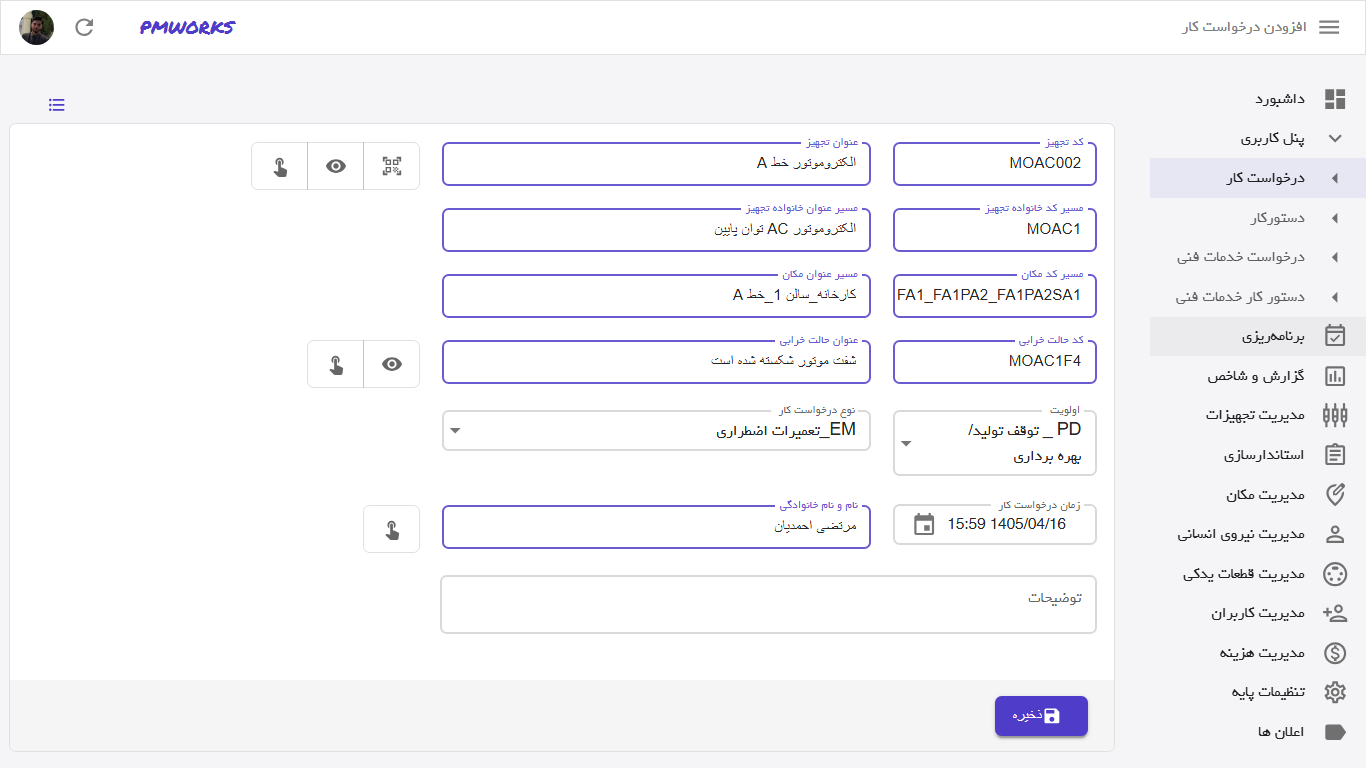
- آیا میتوان از داخل فرم ثبت درخواست کار، حالت خرابی جدید تعریف کرد؟
خیر. حالتهای خرابی از پیش باید در بخش استانداردسازی تجهیزات تعریف شده باشند. در فرم ثبت درخواست کار، تنها امکان انتخاب حالت خرابی از فهرست از پیش تعریفشده وجود دارد و افزودن حالت خرابی جدید از این مسیر امکانپذیر نیست.
- اگر فرد ثبتکننده درخواست با فرد اعلامکننده خرابی متفاوت باشد، چه باید کرد؟
در این حالت میتوان از تب نام و نام خانوادگی استفاده کرد و فرد اعلامکننده را از فهرست انتخاب کرد. تکمیل این تب الزامی نیست؛ در صورت خالی گذاشتن آن، درخواست به نام کاربری ثبتکننده در نرمافزار ذخیره میشود.
- آیا محدودیتی برای تعداد دستور کار روی یک درخواست کار وجود دارد؟
خیر. از آنجا که رفع یک حالت خرابی گاهی نیازمند همکاری چند دپارتمان است، هیچ محدودیتی برای تعداد دستور کارهای مرتبط با یک درخواست کار وجود ندارد و میتوان به تعداد موردنیاز، دستور کار برای دپارتمانهای مختلف ایجاد کرد.
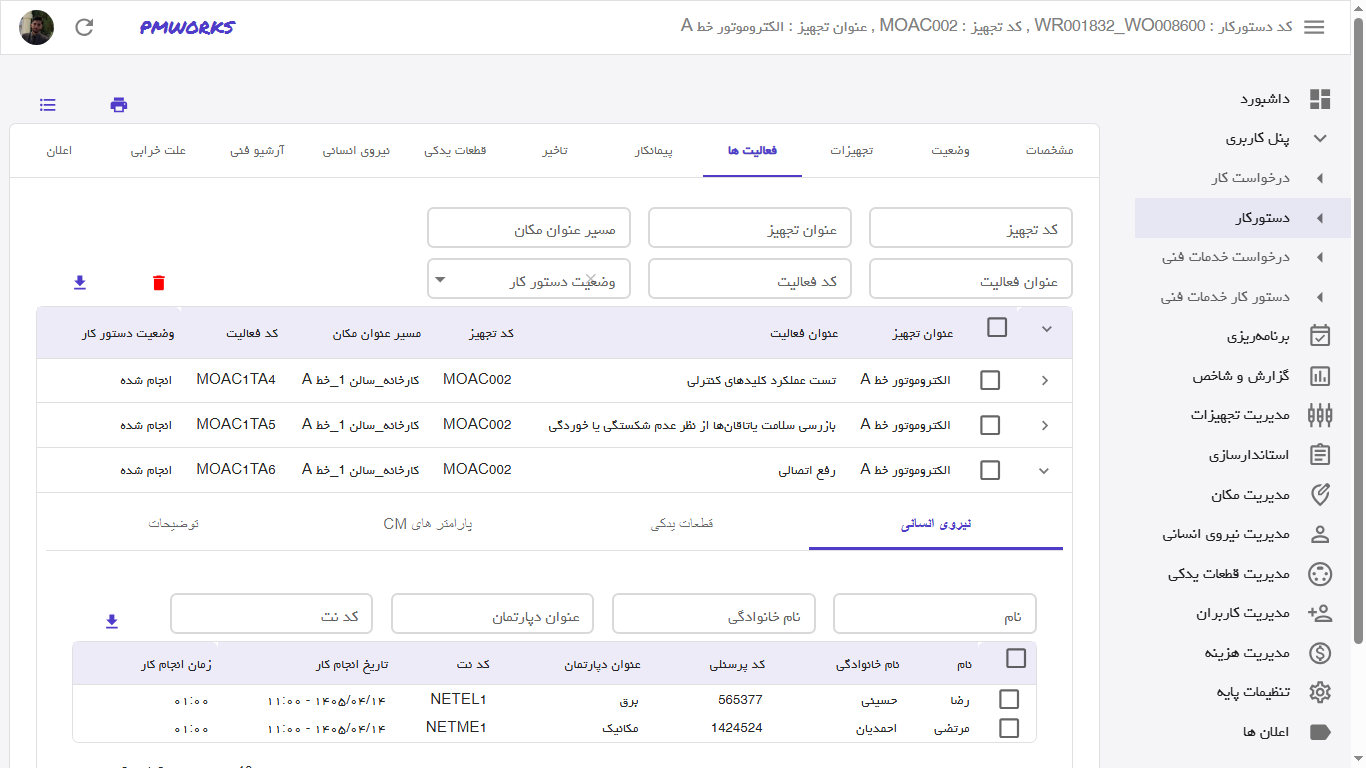
- آیا تعیین انجامدهنده کار هنگام ایجاد دستور کار الزامی است؟
خیر. مشخص کردن انجامدهنده یا انجامدهندگان کار اختیاری است. در صورت نیاز، میتوان چند نفر از یک دپارتمان را همزمان بهعنوان انجامدهنده تعیین کرد، بدون محدودیت در تعداد افراد.
- چرا تکمیل تب نیروی انسانی در گزارش دستور کار الزامی است؟
تکمیل این تب پیشنیاز بستن گزارش دستور کار محسوب میشود، زیرا بدون ثبت نیروی انجامدهنده و مدتزمان صرفشده برای هر فعالیت، امکان محاسبه دقیق زمان و هزینه انجام کار وجود نخواهد داشت. این اطلاعات پایهای برای گزارشگیریهای آینده درباره عملکرد نیروی انسانی نیز به شمار میرود.
- آیا میتوان افرادی از دپارتمانهای دیگر را در دستور کار یک دپارتمان مشخص ثبت کرد؟
بله. هیچ محدودیتی در این زمینه وجود ندارد. برای نمونه، حتی اگر دستور کاری به دپارتمان مکانیک ارجاع داده شده باشد، امکان ثبت افرادی از دپارتمان برق نیز بهعنوان انجامدهنده فعالیت وجود دارد.
- مصرف قطعات یدکی چگونه در دستور کار ثبت میشود؟
برای هر فعالیت، در تب قطعات یدکی، قطعه مصرفی از فهرست انتخاب میشود و میزان مصرف آن باید متناسب با واحد اندازهگیری قطعه بهطور دقیق وارد شود. این ثبت دقیق، امکان کنترل موجودی انبار و تحلیل هزینه تعمیرات را فراهم میکند.
- در صورت وجود پیمانکار برای انجام کار، چه اطلاعاتی باید ثبت شود؟
در تب پیمانکار، پیمانکار موردنظر از فهرست انتخاب و بازه زمانی فعالیت او (زمان شروع و زمان پایان) مشخص میشود. این کار هم برای مواردی که تجهیز به بیرون از مجموعه منتقل شده و هم مواردی که پیمانکار به محل مراجعه کرده، قابل استفاده است.
- تأخیر در انجام کار چگونه در نرمافزار ثبت و مستند میشود؟
از تب تأخیرات، علت تأخیر (برای نمونه، نبود قطعه یدکی) از فهرست انتخاب و مدتزمان آن به روز، ساعت یا دقیقه ثبت میشود. این اطلاعات به شناسایی ریشهای تأخیرهای تکرارشونده در فرآیند تعمیر و نگهداری کمک میکند.
- تفاوت وضعیت لغو و وضعیت انجامشده در دستور کار چیست؟
در صورت انتخاب وضعیت لغو، دستور کار بسته و به بایگانی منتقل میشود و اطلاعات آن در هیچ گزارشی لحاظ نخواهد شد. اما در صورت انتخاب وضعیت انجامشده، تاریخ شروع دستور کار بهصورت خودکار بر اساس زمان شروع فعالیت نیروی انسانی تکمیل میشود و کاربر باید تاریخ پایان را بر اساس لحظه آمادهبهکار شدن تجهیز مشخص کند.
- چرا در دستور کارهای خدمات فنی، تب تجهیزات و فعالیت وجود ندارد؟
از آنجا که در درخواستهای خدمات فنی هیچ تجهیزی درگیر نیست، این دو تب حذف شدهاند. در این نوع درخواست، فعالیت انجامشده همان خدمتی است که در مرحله ثبت درخواست مشخص شده است؛ بنابراین نیازی به انتخاب جداگانه فعالیت یا تجهیز وجود ندارد.
- چه نوع فایلهایی را میتوان به تب آرشیو فنی ضمیمه کرد؟
هر فرمت فایلی از جمله عکس، فیلم، PDF، Word یا اکسل قابل ضمیمه شدن است. برای این کار، کد فایل، نام فایل و نوع فایل مشخص و سپس فایل بارگذاری میشود. این قابلیت امکان مستندسازی کامل فرآیند تعمیر یا خدمت انجامشده را فراهم میکند.
- آیا امکان بررسی سابقه فعالیتهای انجامشده روی یک تجهیز برای یک حالت خرابی تکراری وجود دارد؟
بله. در صورتی که همان حالت خرابی مجدداً بر روی همان تجهیز رخ دهد، هنگام انتخاب فعالیت، تب تاریخچه فعالیت فعال میشود و فعالیتهایی که در دفعه قبل برای رفع همان خرابی انجام شدهاند را نمایش میدهد. این ویژگی به تصمیمگیری سریعتر و دقیقتر تیم فنی کمک میکند.